Bearbeiten Sie Ihre OpenCode-Gespräche.
Bearbeiten Sie in OpenCode gespeicherte Benutzereingaben, KI-Antworten und Thinking. Durchsuchen Sie Sitzungen und Nachrichten und übernehmen Sie Ihre Änderungen in OpenCode.
Preis und Systemanforderungen ↓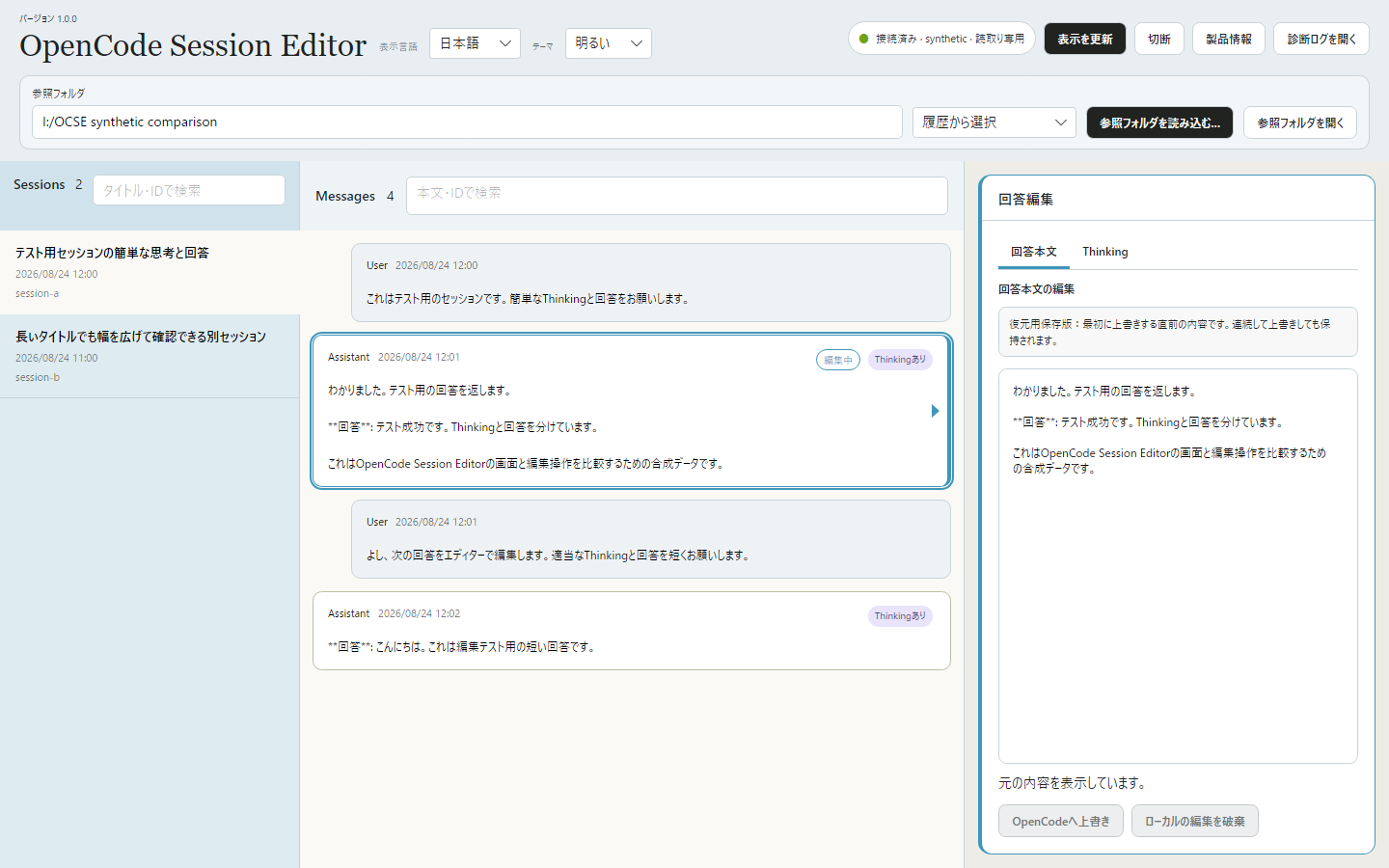
OpenCode Session Editor
Benutzereingaben und KI-Antworten bearbeiten.
Durchsuchen Sie Sitzungen und Nachrichten und passen Sie die Spaltenbreiten an Ihre Arbeit an.
Wählen Sie eine Benutzereingabe, KI-Antwort oder Thinking aus. Übernehmen Sie Änderungen mit „Overwrite in OpenCode“.
Der Inhalt vor dem ersten Überschreiben wird gespeichert. Sie können ihn auch nach mehrmaliger Bearbeitung derselben Stelle wiederherstellen.
Verwendung
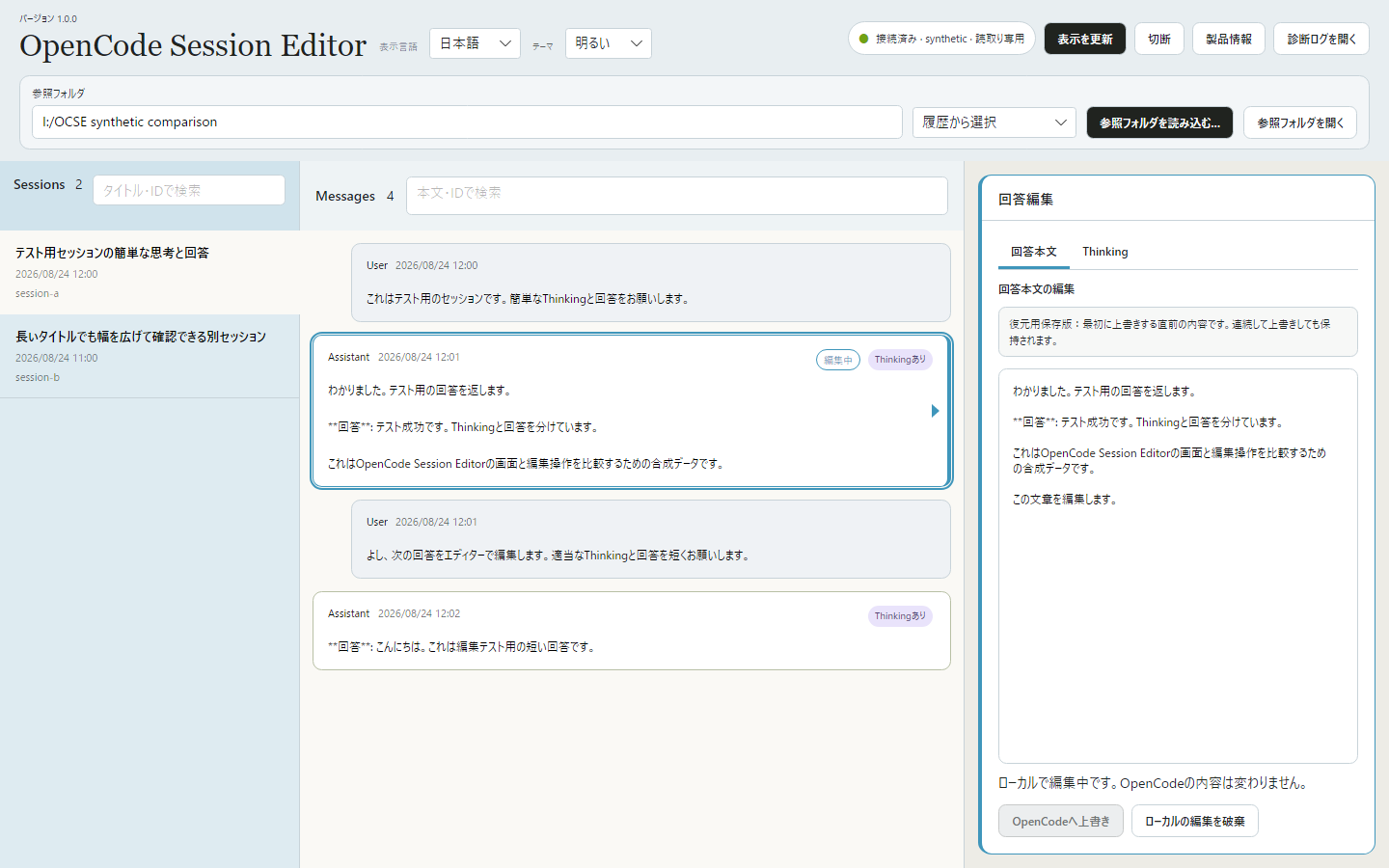
Die Screenshots zeigen ein Testgespräch. Klicken Sie auf ein Bild, um es zu vergrößern.
Nachricht auswählen
Laden Sie Ihren Projektordner und wählen Sie links eine Sitzung aus. Wählen Sie in der Nachrichtenliste die zu bearbeitende Benutzereingabe oder KI-Antwort.
Bearbeiten und übernehmen
Bearbeiten Sie den Text rechts. Bei KI-Antworten wechseln Sie zwischen den Registerkarten Answer und Thinking.
Wählen Sie anschließend Overwrite in OpenCode und bestätigen Sie. Allein durch die Eingabe ändern sich die OpenCode-Daten nicht.
Preis und Lizenz
Für eine Person auf beliebig vielen eigenen oder selbst verwalteten Geräten. V1 ist zeitlich unbegrenzt nutzbar; veröffentlichte V1.x-Updates sind enthalten.
Künftige Hauptversionen können separat verkauft werden.
Systemanforderungen
Windows 11 · 64-bit (x64)
Oberfläche: 9 Sprachen — 日本語 / English / 简体中文 / 繁體中文 / 한국어 / Deutsch / Français / Español / Português (Brasil)
OpenCode muss separat installiert werden. Laufzeitumgebungen wie .NET sind enthalten. Entpacken Sie die ZIP-Datei und starten Sie die Anwendung.
Ihre Gespräche bleiben auf Ihrem PC.
OCSE sendet Ihre Gespräche und Entwürfe nicht an externe Server.
Beim Übernehmen wird der in OpenCode gespeicherte Text geändert. Sichern Sie wichtige Gespräche vorher.