01
Quelle auswählen
Wählen Sie die in Photoshop geöffnete PSD / PSB für den Export.
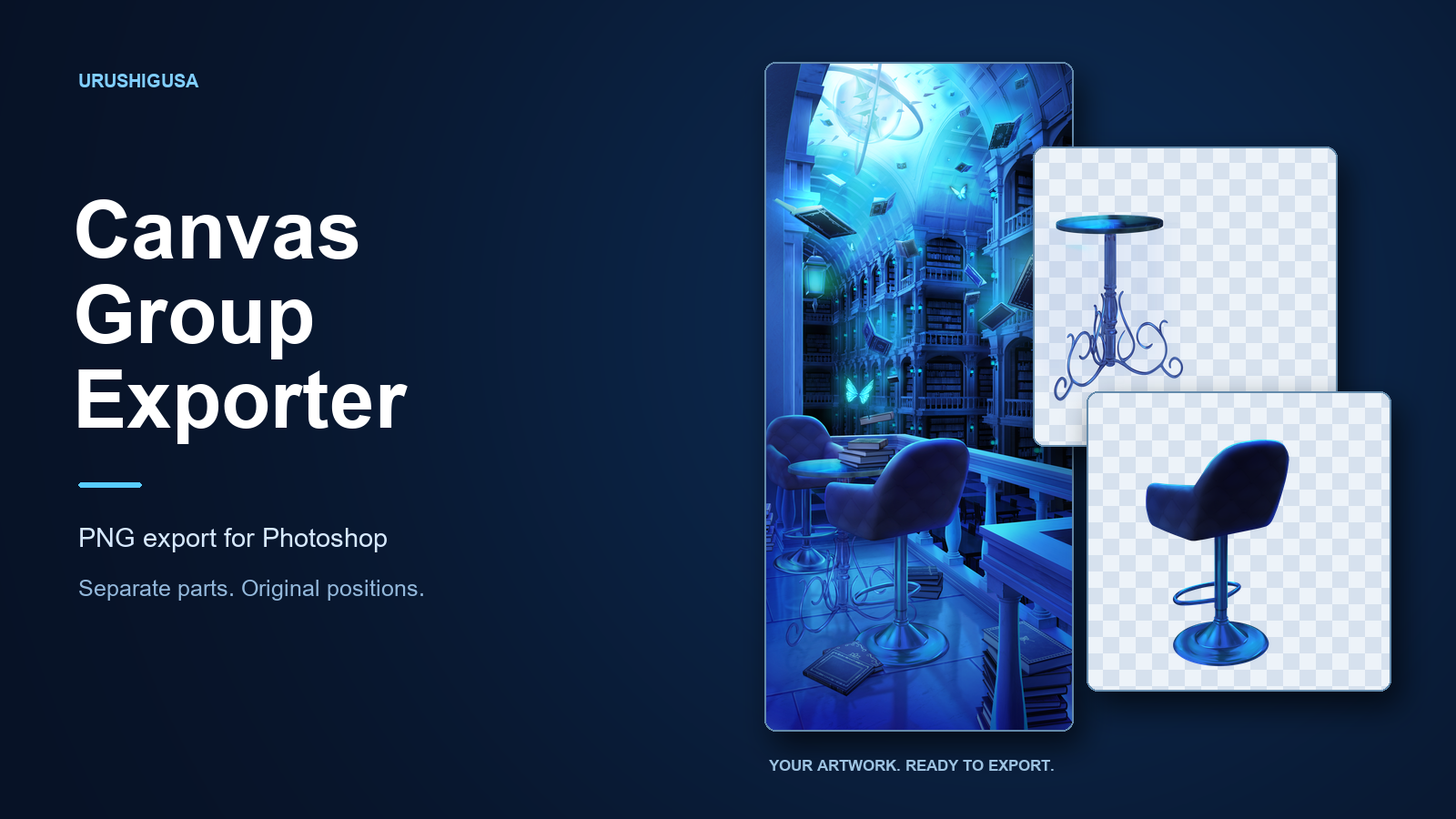
Exportieren Sie Photoshop-Gruppen und Zeichenflächen als PNGs mit unveränderten Positionen und transparenten Rändern. Wählen Sie die gewünschten Teile und exportieren Sie sie gemeinsam.
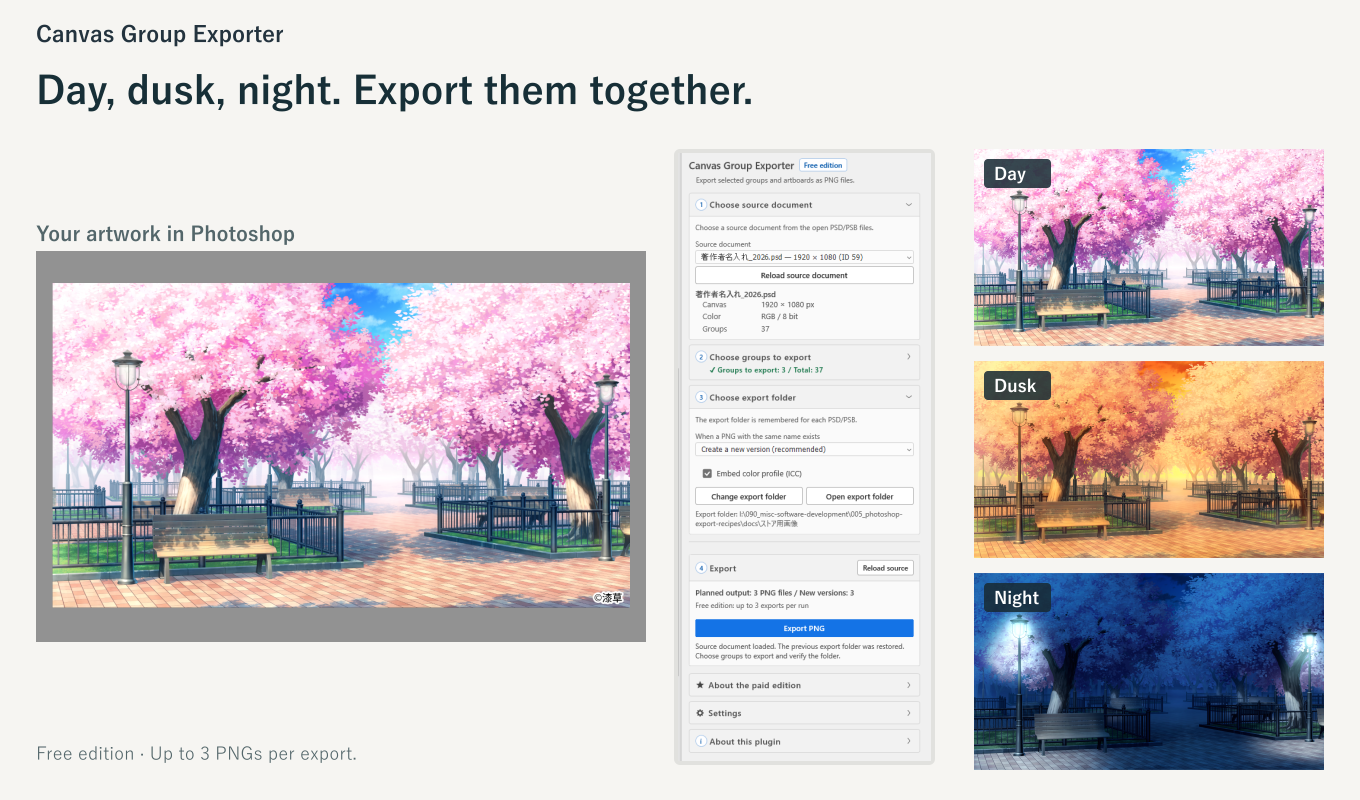
Wählen Sie die in Photoshop geöffnete PSD / PSB für den Export.
Markieren Sie die gewünschten Gruppen oder Zeichenflächen. Jedes Ziel wird eine separate PNG-Datei.
Wählen Sie Zielordner und Umgang mit vorhandenen Dateinamen. Das Farbprofil kann eingebettet werden. Der Ordner wird pro PSD / PSB gespeichert.
Klicken Sie auf „Export PNG“. Die PNGs behalten die ursprünglichen Positionen und transparenten Ränder.
Die Screenshots zeigen die kostenlose Edition: bis zu 3 PNGs pro Durchlauf. Die kostenpflichtige Edition hat kein Limit pro Durchlauf.Die Plugin-Screenshots sind auf Englisch.
Die Positionen innerhalb der Arbeitsfläche oder Zeichenfläche bleiben erhalten. Exportieren Sie Hintergrund, Vordergrund und Objekte getrennt und legen Sie PNGs desselben Exportbereichs am selben Ursprung übereinander, ohne sie neu zu positionieren.
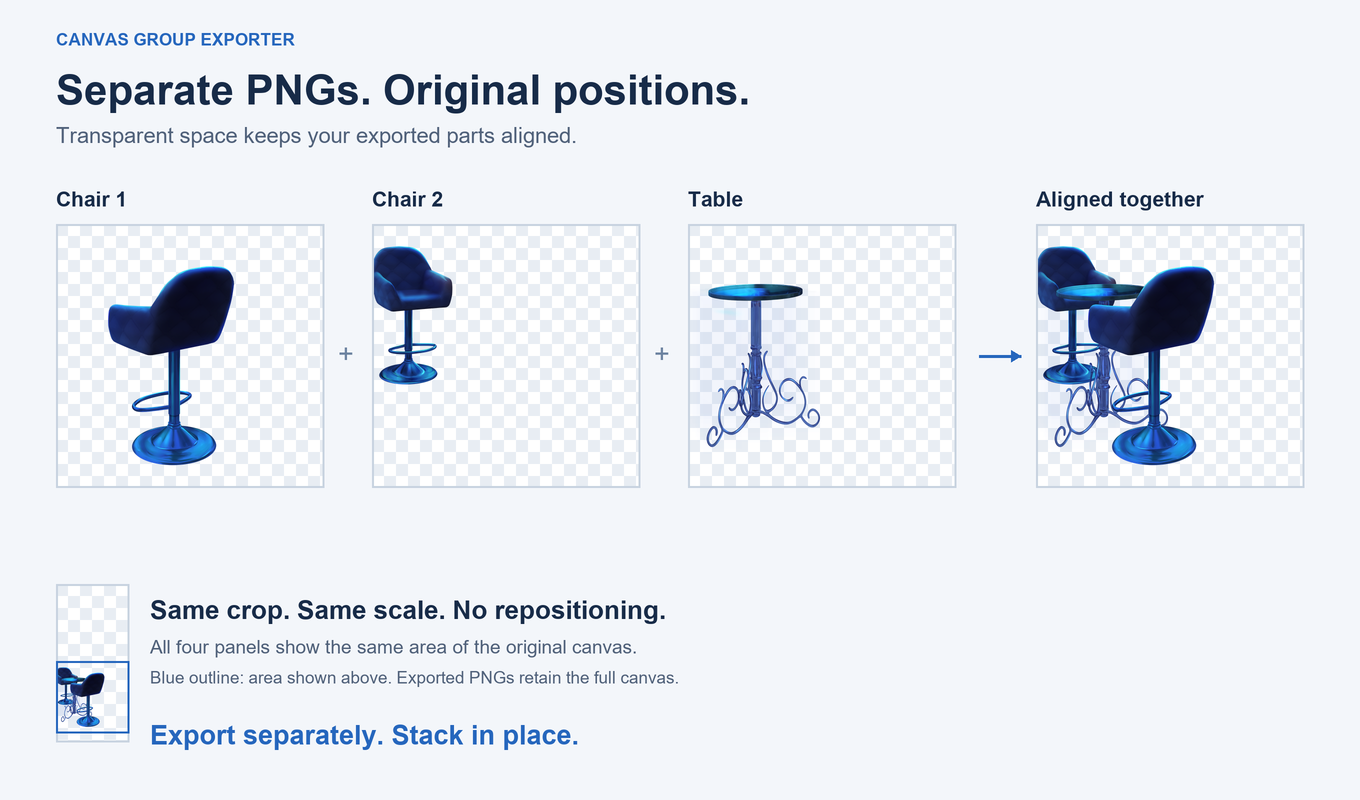
Zur besseren Ansicht zeigen alle Felder denselben Ausschnitt. Die PNGs behalten die volle Arbeitsflächengröße und transparenten Ränder.
Wählen Sie Ebenengruppen oder Zeichenflächen. Die Sichtbarkeit untergeordneter Ebenen bleibt erhalten.
Die Position im Exportbereich bleibt erhalten, statt das PNG auf die Inhaltskanten zuzuschneiden.
Der Export nutzt Arbeitskopien und lässt das Quelldokument unverändert.
Bis zu 3 PNGs pro Durchlauf
Ohne Zeitlimit, Registrierung oder Lizenzschlüssel. Für wenige Teile auf einmal.
Kein Exportlimit pro Durchlauf
Melden Sie sich im Hub mit Ihrer Kauf-E-Mail-Adresse an, um die ZIP herunterzuladen.
Einmalkauf: US$4.99. Den Endbetrag einschließlich Steuern sehen Sie an der Kasse.
Durch die Farbmoduskonvertierung kann das PNG anders aussehen als das Quelldokument im Editor.