OpenCode Session Editor
編輯您的 OpenCode 對話。
編輯儲存在 OpenCode 中的使用者輸入、AI 回答及 Thinking。瀏覽工作階段與訊息清單,並將修改套用至 OpenCode。
價格與系統需求 ↓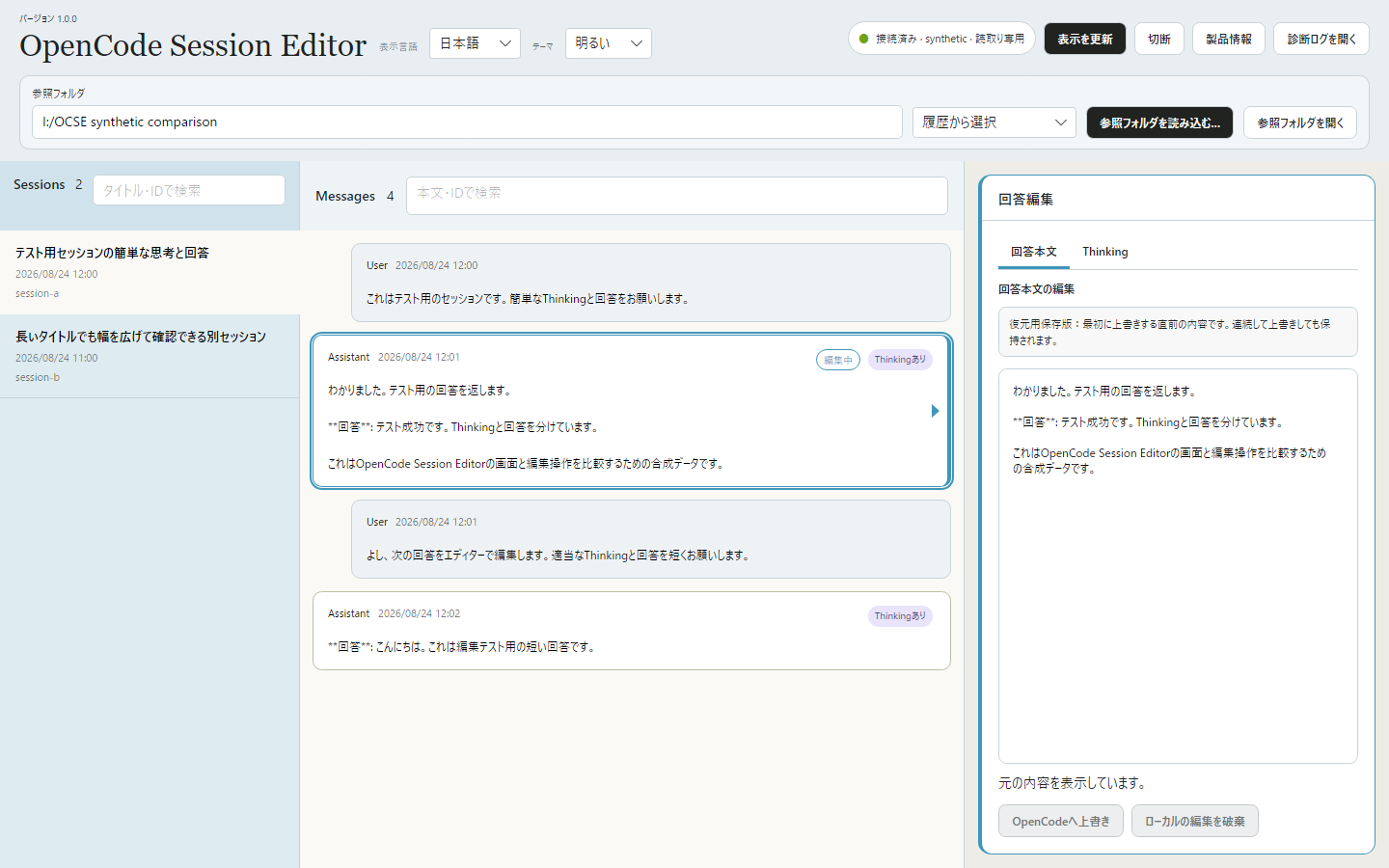
OpenCode Session Editor
FEATURES
使用者輸入與 AI 回答都能編輯。
搜尋工作階段與訊息
搜尋工作階段與訊息,並調整欄寬,讓版面更方便閱讀。
編輯輸入、回答與 Thinking
選擇使用者輸入、AI 回答或 Thinking 進行編輯,透過「Overwrite in OpenCode」套用修改。
還原覆寫前的內容
應用程式會保留首次覆寫前的內容。即使多次編輯同一部分,也可以還原最初的內容。
HOW TO USE 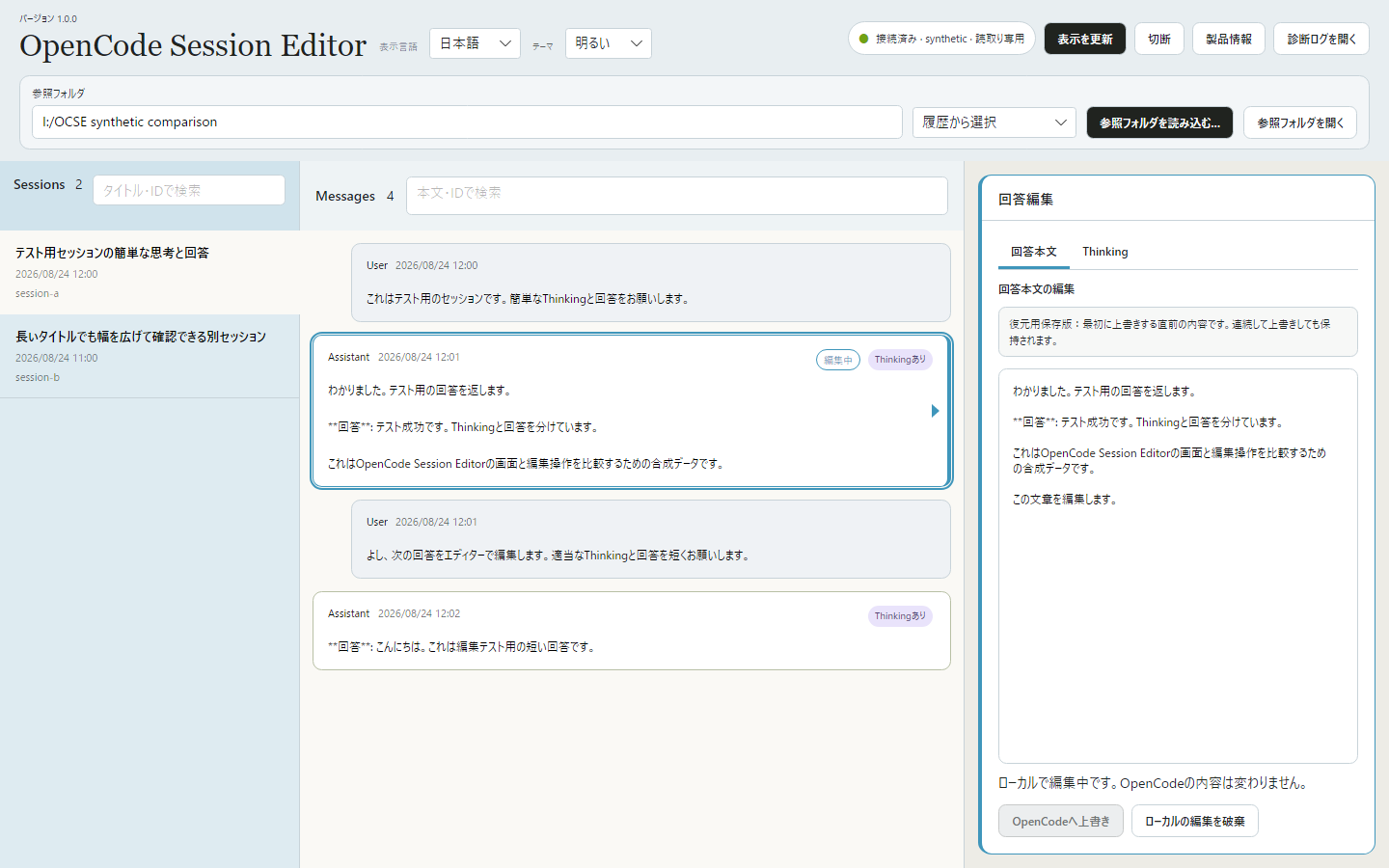
使用方法
截圖呈現的是測試對話的實際畫面。點選圖片可放大檢視。
01
選擇要編輯的訊息
載入專案資料夾,在左側選擇工作階段。再從訊息清單中選擇要編輯的使用者輸入或 AI 回答。
02
編輯並套用
在右側編輯文字。編輯 AI 回答時,可以切換 Answer 與 Thinking 分頁。
完成編輯後,選擇 Overwrite in OpenCode 並確認。僅輸入文字不會改變 OpenCode 中的資料。
ONE-TIME PURCHASE
價格與授權
US$2.99 含稅 · 一次性購買
供一人使用,可在本人擁有或管理的不限數量裝置上使用。V1 可永久使用,並包含已發布的 V1.x 更新。
未來的主要版本可能另行販售。
系統需求
Windows 11 · 64-bit (x64)
介面:9種語言 — 日本語 / English / 简体中文 / 繁體中文 / 한국어 / Deutsch / Français / Español / Português (Brasil)
需要另行安裝 OpenCode。.NET 等執行環境已包含在內。解壓縮 ZIP 檔案後即可啟動應用程式。
應用程式尚未數位簽署,Windows 可能會在啟動時顯示警告。