OpenCode Session Editor
编辑您的 OpenCode 对话。
编辑 OpenCode 中保存的用户输入、AI 回答和 Thinking。浏览会话与消息列表,并将修改应用到 OpenCode。
价格与系统要求 ↓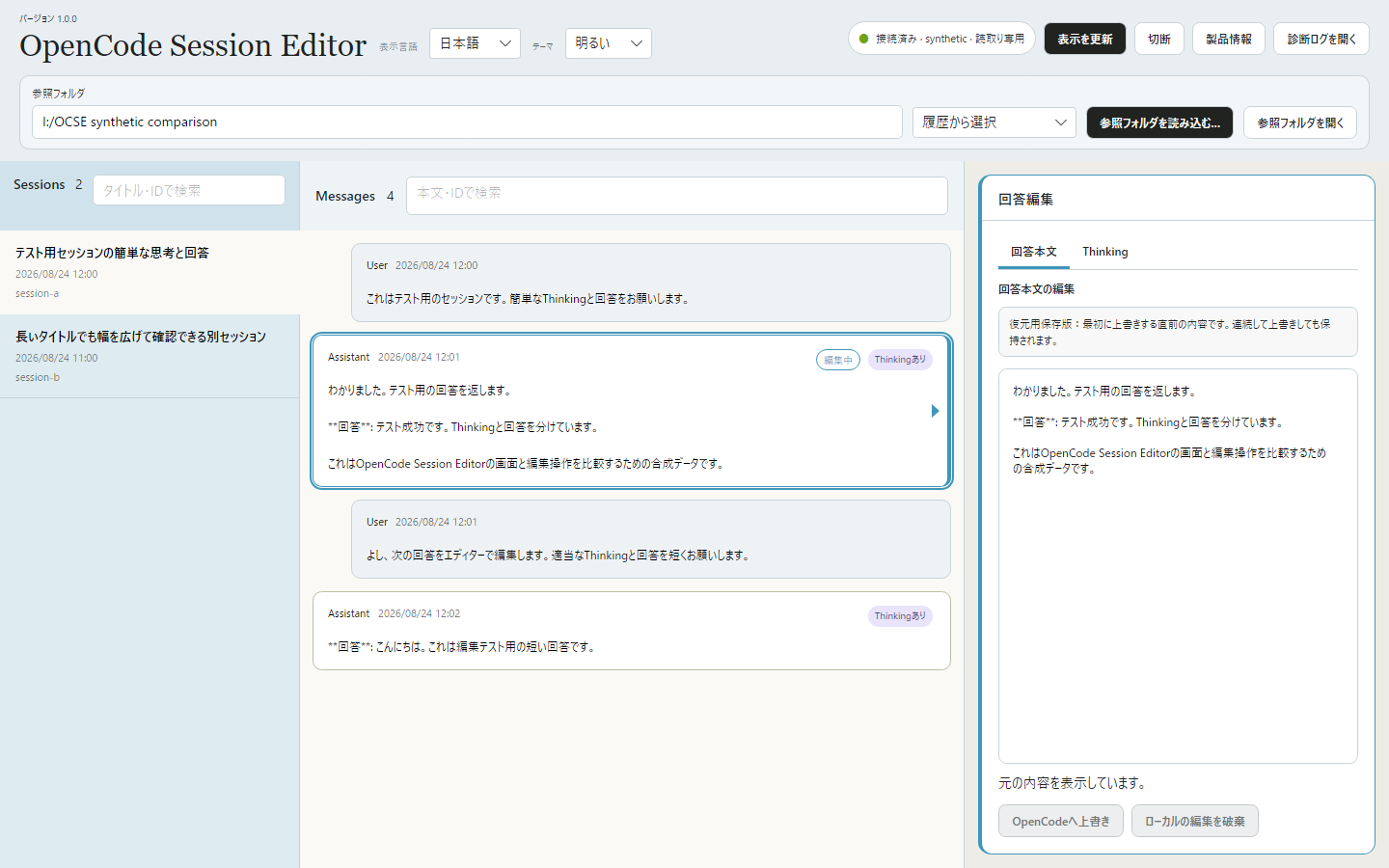
OpenCode Session Editor
FEATURES
用户输入和 AI 回答都能编辑。
搜索会话与消息
搜索会话和消息,并调整列宽,让布局更适合阅读。
编辑输入、回答和 Thinking
选择用户输入、AI 回答或 Thinking 进行编辑,通过“Overwrite in OpenCode”应用修改。
恢复覆盖前的内容
应用会保存首次覆盖前的内容。即使多次编辑同一部分,也可以恢复到最初的内容。
HOW TO USE 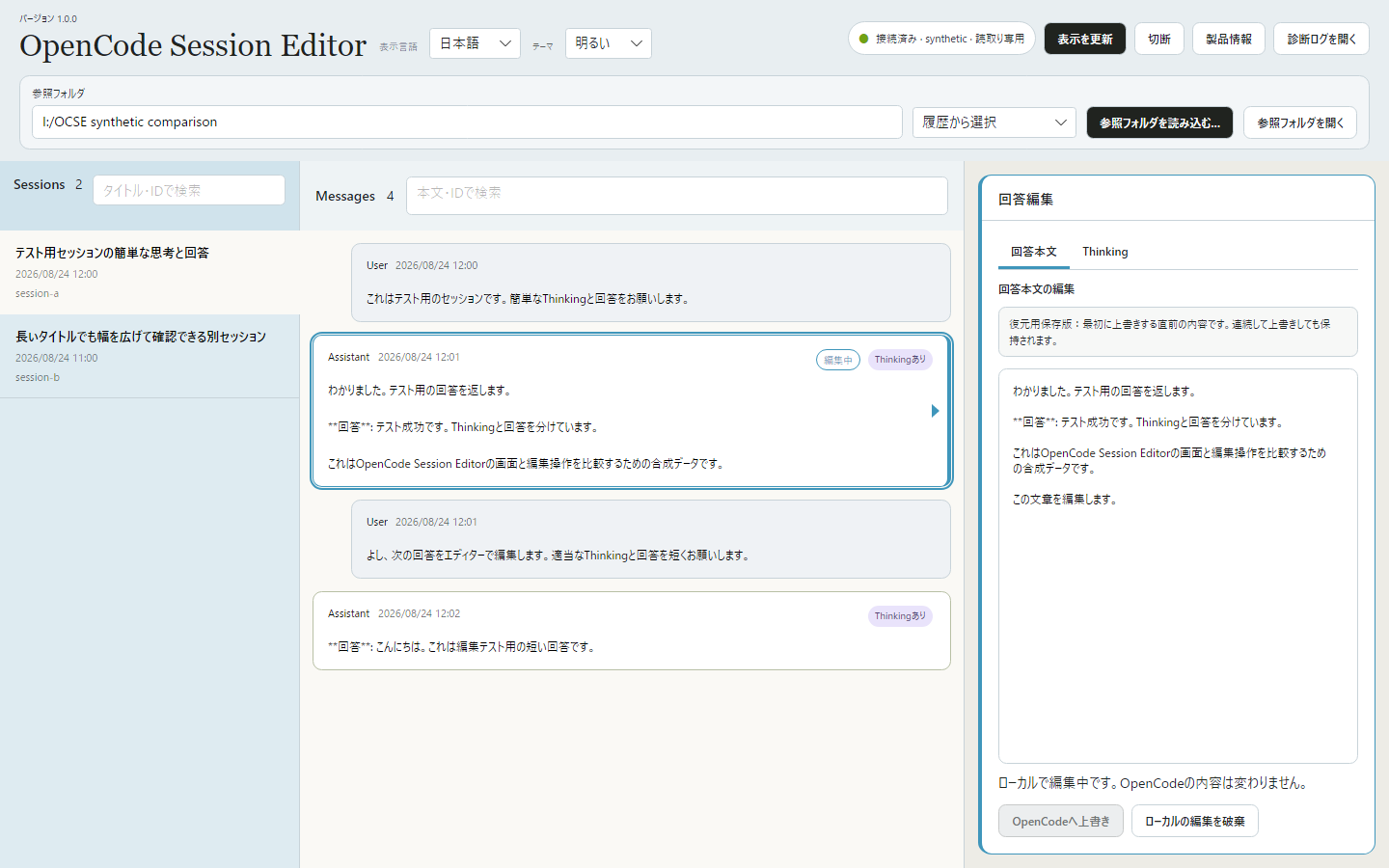
使用方法
截图展示的是测试对话的实际界面。点击图片可放大查看。
01
选择要编辑的消息
加载项目文件夹,在左侧选择会话。然后从消息列表中选择要编辑的用户输入或 AI 回答。
02
编辑并应用
在右侧编辑文本。编辑 AI 回答时,可以切换 Answer 和 Thinking 标签页。
编辑完成后,选择 Overwrite in OpenCode 并确认。仅输入文字不会改变 OpenCode 中的数据。
ONE-TIME PURCHASE
价格与许可
US$2.99 含税 · 一次性购买
供一人使用,可在本人拥有或管理的任意数量设备上使用。V1 可无限期使用,并包含已发布的 V1.x 更新。
未来的大版本可能单独销售。
系统要求
Windows 11 · 64-bit (x64)
界面:9种语言 — 日本語 / English / 简体中文 / 繁體中文 / 한국어 / Deutsch / Français / Español / Português (Brasil)
需要单独安装 OpenCode。.NET 等运行环境已包含在内。解压 ZIP 文件后即可启动应用。
应用未进行数字签名,Windows 可能会在启动时显示警告。