OpenCode 대화를 편집하세요.
OpenCode에 저장된 사용자 입력과 AI 답변, Thinking을 편집합니다. 세션과 메시지를 목록에서 확인하고 편집한 내용을 OpenCode에 반영할 수 있습니다.
가격 및 시스템 요구 사항 ↓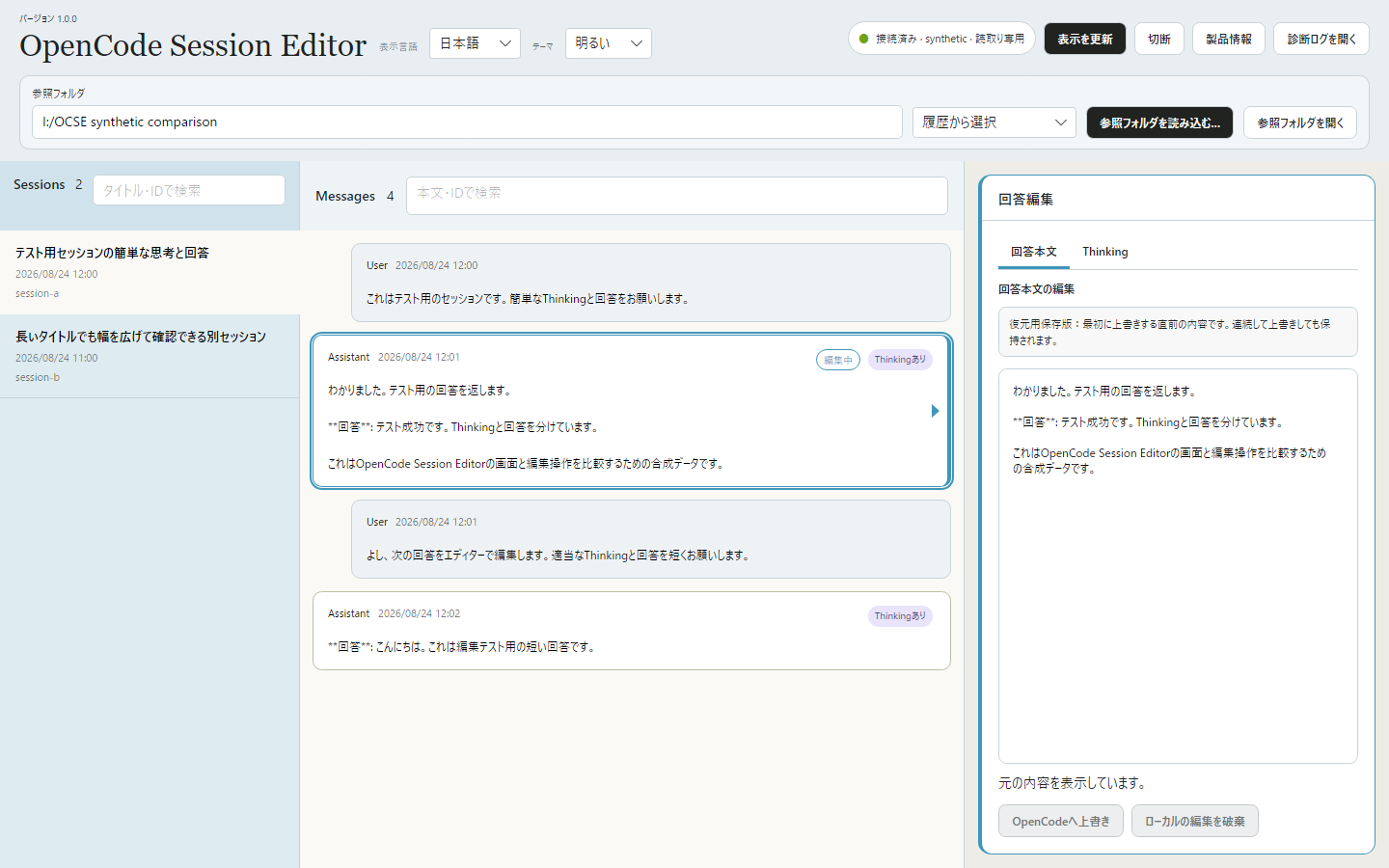
OpenCode Session Editor
사용자 입력도, AI 답변도 편집하세요.
세션과 메시지를 검색하고 열 너비를 조절해 읽기 편하게 배치할 수 있습니다.
사용자 입력, AI 답변 또는 Thinking을 선택해 편집합니다. “Overwrite in OpenCode”로 변경 사항을 반영합니다.
처음 덮어쓰기 전의 내용을 저장합니다. 같은 부분을 여러 번 편집해도 처음 내용으로 복원할 수 있습니다.
사용 방법
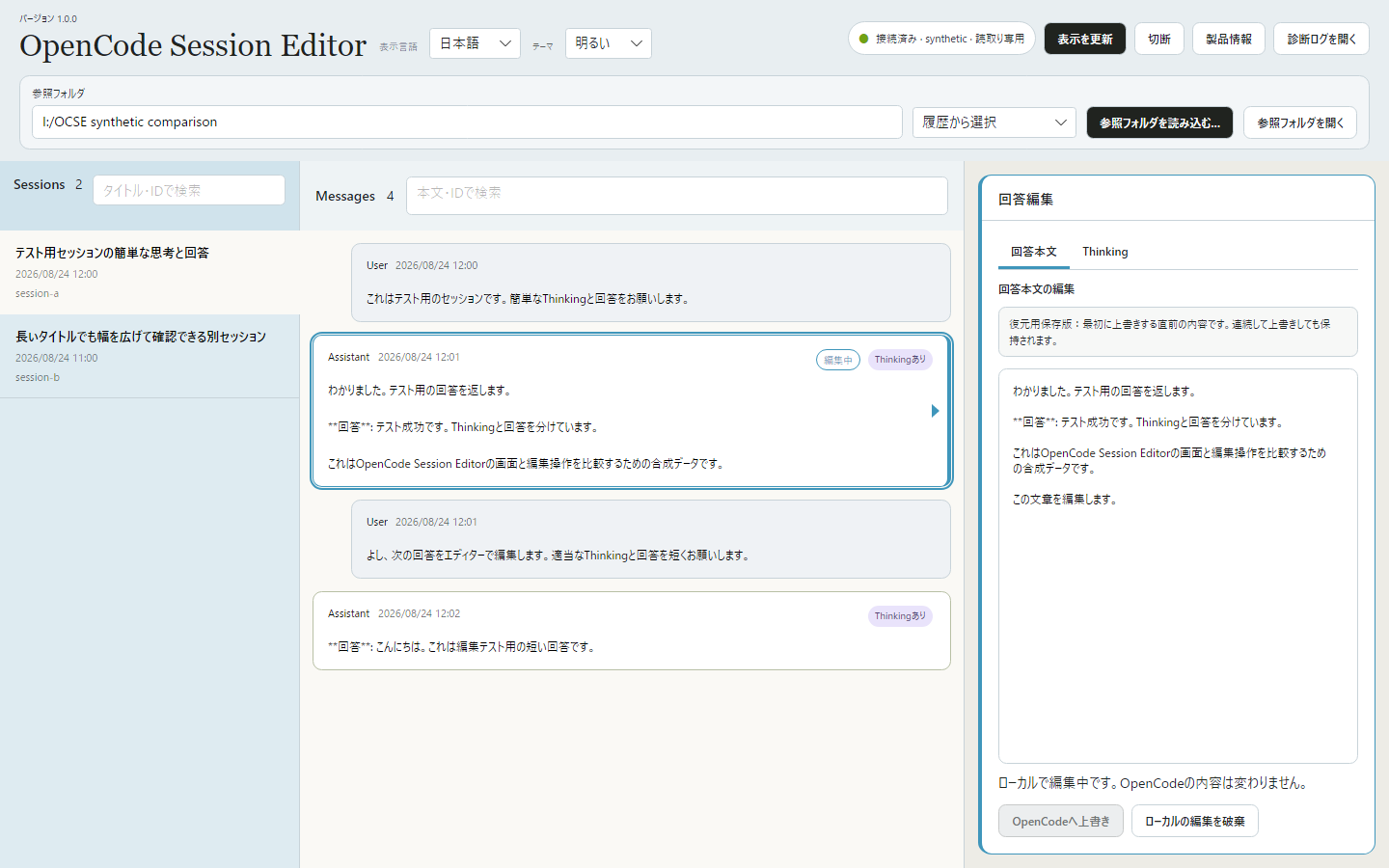
이미지는 테스트 대화를 표시한 실제 화면입니다. 클릭하면 크게 볼 수 있습니다.
편집할 메시지 선택
프로젝트 폴더를 불러온 뒤 왼쪽에서 세션을 선택합니다. 메시지 목록에서 편집할 사용자 입력이나 AI 답변을 선택하세요.
편집하고 반영하기
오른쪽에서 문장을 편집합니다. AI 답변은 Answer와 Thinking 탭으로 전환할 수 있습니다.
편집이 끝나면 Overwrite in OpenCode를 누르고 확인합니다. 입력만으로는 OpenCode 데이터가 바뀌지 않습니다.
가격과 라이선스
1명이 사용하는 일회성 구매 라이선스입니다. 본인이 소유하거나 관리하는 기기라면 대수 제한이 없습니다. V1은 기한 없이 사용할 수 있으며 출시된 V1.x 업데이트도 포함됩니다.
향후 주요 버전은 별도로 판매될 수 있습니다.
시스템 요구 사항
Windows 11 · 64-bit (x64)
표시 언어: 9개 언어 — 日本語 / English / 简体中文 / 繁體中文 / 한국어 / Deutsch / Français / Español / Português (Brasil)
OpenCode는 별도로 설치해야 합니다. .NET 등의 실행 환경은 포함되어 있습니다. ZIP 파일을 풀고 앱을 실행하세요.
대화 데이터는 내 PC 안에.
OCSE는 대화나 편집 중인 내용을 외부 서버로 보내지 않습니다.
변경 사항을 반영하면 OpenCode에 저장된 문장이 바뀝니다. 중요한 대화는 미리 백업해 두세요.