Modifica le tue conversazioni OpenCode.
Modifica input dell’utente, risposte dell’IA e Thinking salvati in OpenCode. Esplora sessioni e messaggi, poi applica le modifiche a OpenCode.
Prezzo e requisiti ↓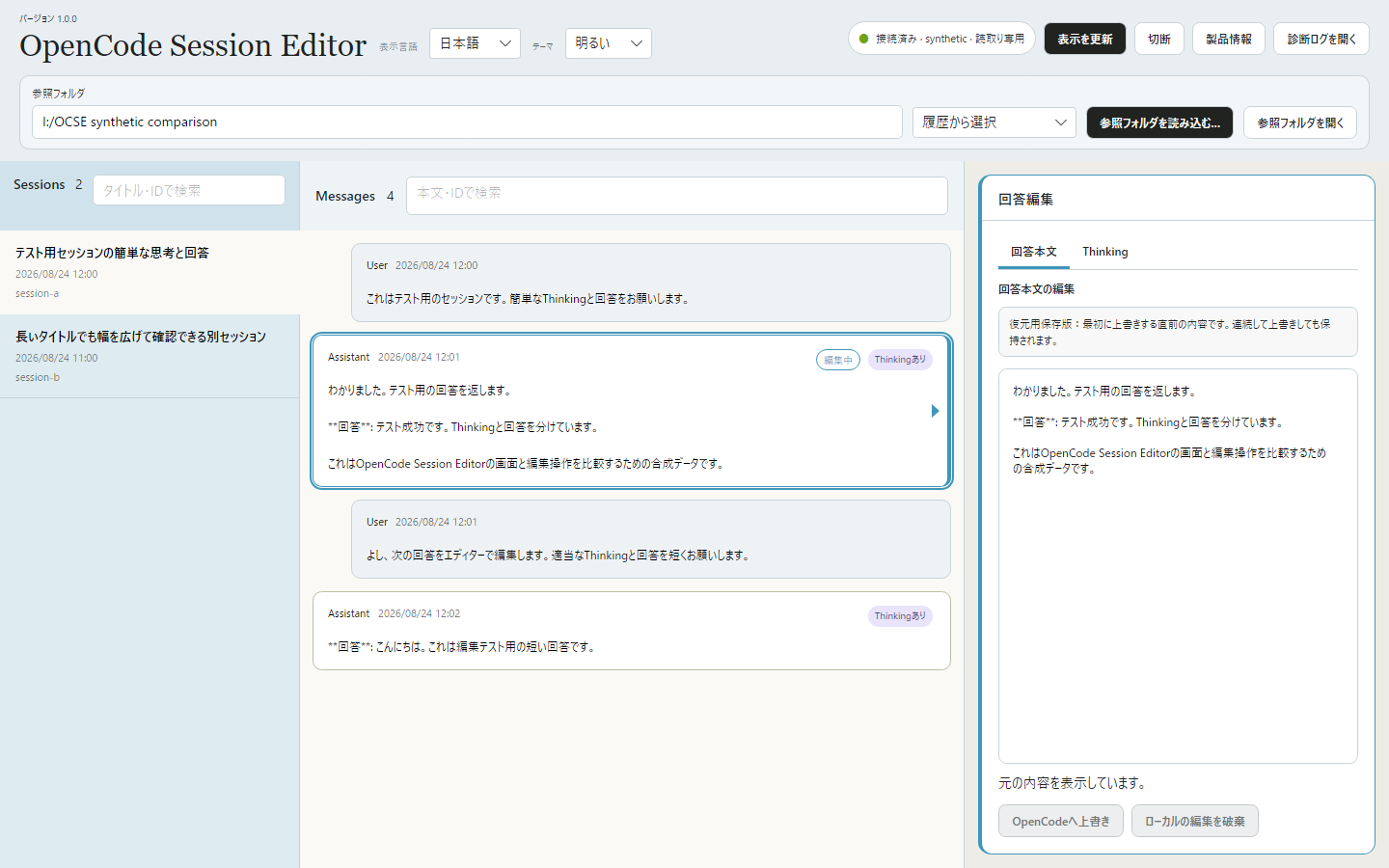
OpenCode Session Editor
Modifica input dell’utente e risposte dell’IA.
Cerca sessioni e messaggi e adatta la larghezza delle colonne al tuo lavoro.
Seleziona un input dell’utente, una risposta dell’IA o Thinking. Applica le modifiche con «Overwrite in OpenCode».
Il contenuto precedente alla prima sovrascrittura viene salvato. Puoi ripristinarlo anche dopo aver modificato più volte lo stesso passaggio.
Come si usa
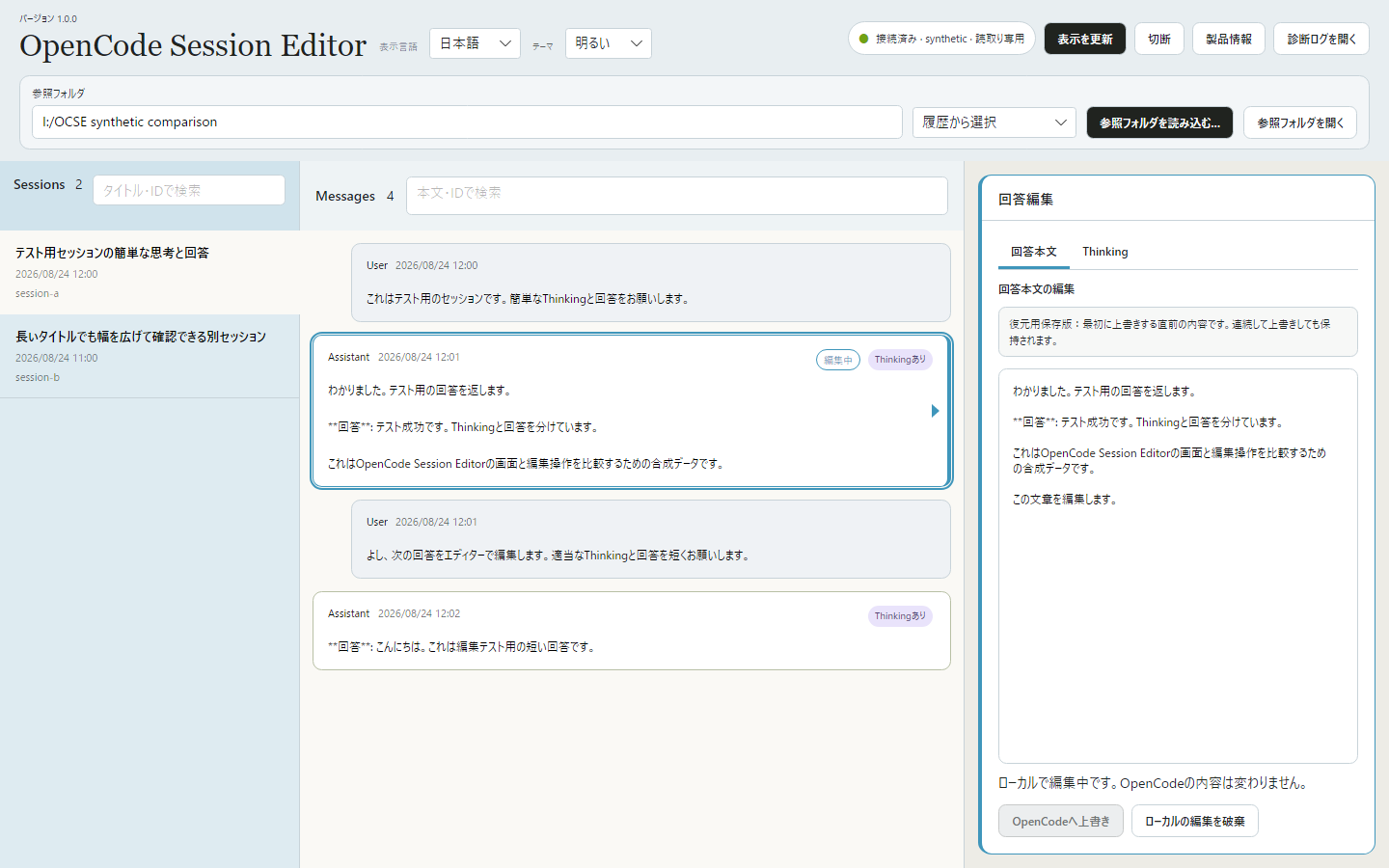
Le schermate mostrano una conversazione di prova. Fai clic su un’immagine per ingrandirla.
Scegli un messaggio
Carica la cartella del progetto e seleziona una sessione a sinistra. Nell’elenco dei messaggi, scegli l’input dell’utente o la risposta dell’IA da modificare.
Modifica e applica
Modifica il testo a destra. Per le risposte dell’IA, passa tra le schede Answer e Thinking.
Al termine, seleziona Overwrite in OpenCode e conferma. La sola digitazione non modifica i dati di OpenCode.
Prezzo e licenza
Per una persona, su qualsiasi numero di dispositivi posseduti o gestiti. V1 è utilizzabile senza scadenza; gli aggiornamenti V1.x pubblicati sono inclusi.
Le future versioni principali potranno essere vendute separatamente.
Requisiti
Windows 11 · 64-bit (x64)
Interfaccia: 9 lingue — 日本語 / English / 简体中文 / 繁體中文 / 한국어 / Deutsch / Français / Español / Português (Brasil)
OpenCode va installato separatamente. Gli ambienti di esecuzione, incluso .NET, sono inclusi. Estrai lo ZIP e avvia l’applicazione.
Le conversazioni restano sul tuo PC.
OCSE non invia conversazioni o bozze a server esterni.
Applicare le modifiche cambia il testo salvato in OpenCode. Prima esegui un backup delle conversazioni importanti.