Cambio in base all’app
Salva assegnazioni comuni e specifiche per app in ogni profilo. Il cambio segue automaticamente l’app registrata in primo piano.
 Numpad Remapper
La rimappatura segue ogni pressione e rilascio. Controlla durata e sovrapposizione dei tasti con i tuoi tempi.
WINDOWS · JIS / US · 9 LANGUAGES
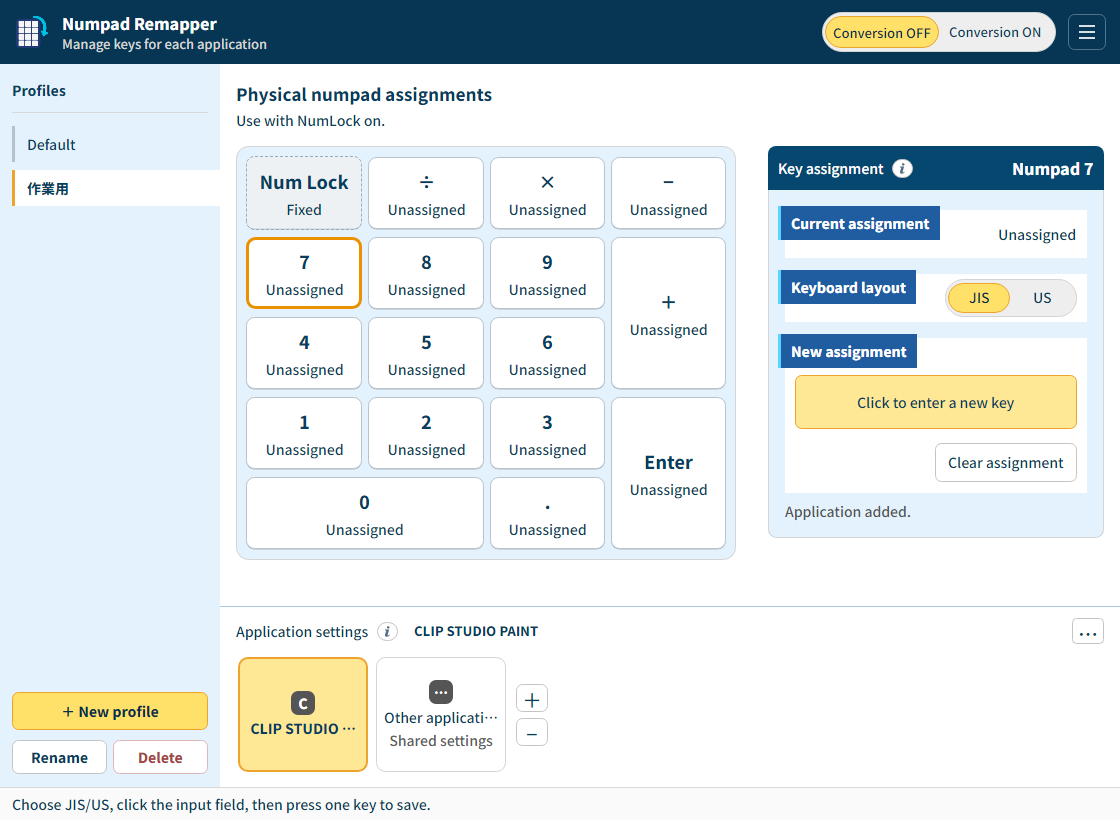
Invece di riprodurre una sequenza registrata e le sue attese, rimappa ogni pressione e rilascio durante l’uso.
Salva assegnazioni comuni e specifiche per app in ogni profilo. Il cambio segue automaticamente l’app registrata in primo piano.
Scegli separatamente lingua dell’interfaccia e layout della tastiera. Guide incluse e assistenza in giapponese e inglese.
Giappone: 680 JPY, imposte incluse
Usa la versione acquistata senza limiti di tempo.Aggiornamenti pubblicati della versione 1.x senza costi aggiuntiviLa versione 2 e successive potrebbero essere vendute separatamente.
Windows 10 / 11 x64 · build 19041 o successiva
Estrai tutto lo ZIP e apri Numpad Remapper.exe. Runtime e font inclusi. La conversione si avvia disattivata. Attiva Bloc Num, controlla le assegnazioni e scegli Conversion ON. La croce nasconde la finestra. Per uscire del tutto usa Exit App nell’area di notifica o nelle impostazioni.
Le impostazioni risiedono nei dati utente, separatamente dall’app. Esci completamente, estrai l’aggiornamento in un’altra cartella e conserva vecchia versione e impostazioni. Copiare la cartella dell’app non separa le impostazioni.
In caso di anomalie, l’app dà priorità al rilascio delle proprie uscite e segnala l’arresto. Se Windows non conferma il rilascio di un tasto normale, la conversione si sospende. Premi e rilascia il tasto indicato in una finestra sicura; riprende dopo la verifica dello stato. La risposta dipende anche dal sistema e dall’app destinataria.
Giapponese, inglese, cinese semplificato, cinese tradizionale, coreano, tedesco, francese, spagnolo e portoghese brasiliano.
漆草 / Urushigusa
[email protected]