Salva generazioni
Crea una nuova generazione senza sovrascrivere i backup completati. Ogni file viene verificato separatamente.
 AtelierKeep
Salva i dati utente gestiti da CLIP STUDIO PAINT sul PC: impostazioni, materiali e archivi dei materiali spostati identificati nelle impostazioni.
WINDOWS 11 x64 · 11 LANGUAGES
Non è un prodotto ufficiale o affiliato a CELSYS.
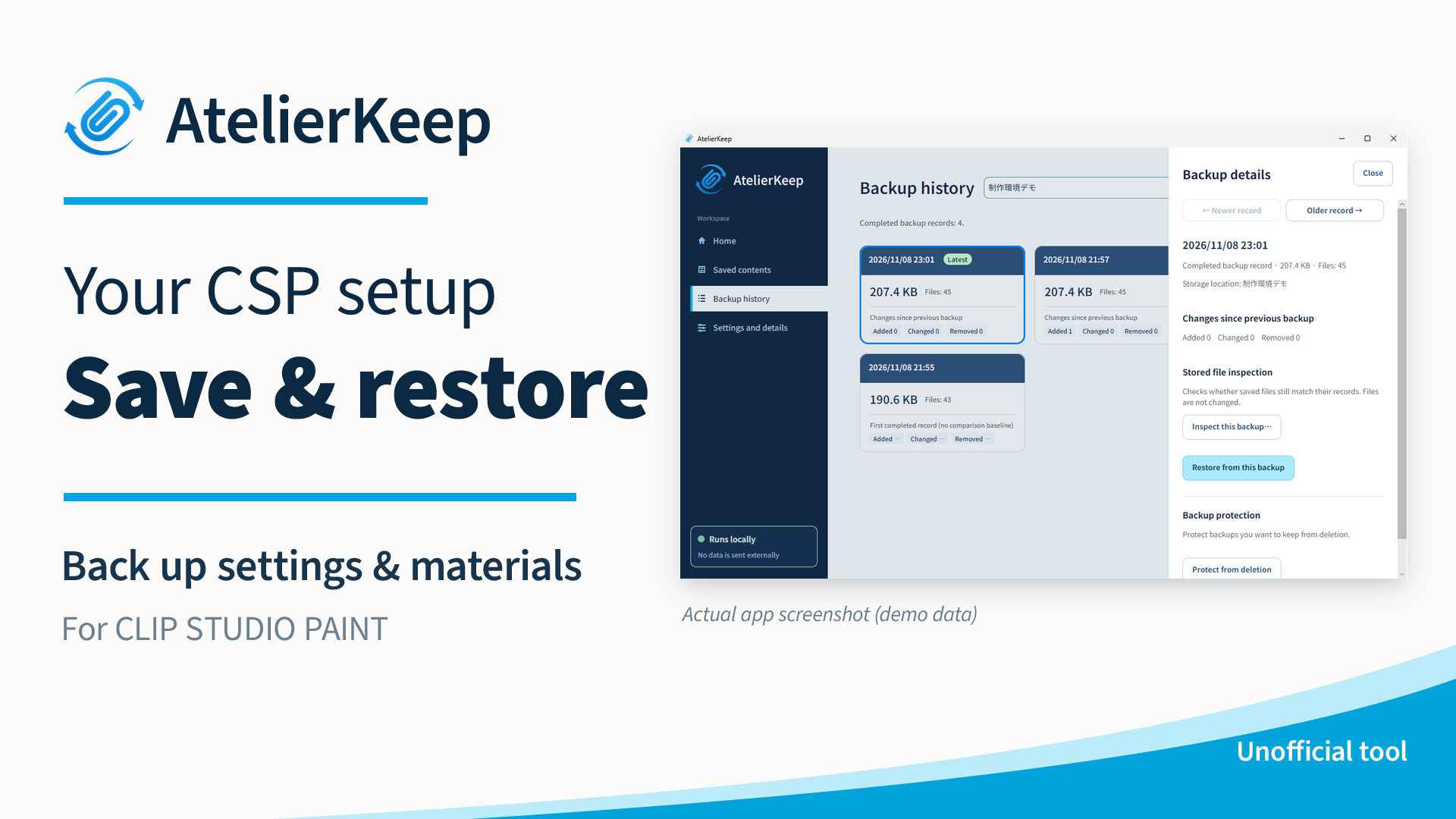
Crea una nuova generazione senza sovrascrivere i backup completati. Ogni file viene verificato separatamente.
Esamina i contenuti salvati, confronta generazioni o l’ambiente attuale e verifica i file salvati.
Ripristina l’intero ambiente confermato da un backup selezionato. Puoi tornare anche a un ambiente precedente al ripristino ancora conservato.
L’app non trasmette automaticamente i tuoi dati. Scegli tu dove conservare i backup.
Giappone: 480 JPY
Controlla imposte e totale finale al pagamento.
Windows 11 x64 (Intel / AMD)
Dati utente gestiti da CLIP STUDIO PAINT sul PC e archivi dei materiali spostati identificati nelle impostazioni. Applicazione installata, font del sistema, dati solo nel cloud e cartelle di opere o progetti esterne all’ambito gestito non vengono aggiunti automaticamente.
Il ripristino sostituisce tutto l’ambiente di destinazione confermato, non un singolo pennello. Controlla la conservazione dell’ambiente attuale e gli ambienti precedenti proposti per l’eliminazione. Gli ambienti conservati poi eliminati non sono recuperabili.
Puoi scegliere liberamente la posizione. Sconsigliamo C:, perché un guasto del sistema o una reinstallazione potrebbe colpire originali e backup insieme. Preferisci un altro disco fisico o un supporto esterno. Lettere di unità diverse non garantiscono dischi fisici distinti.
Estrai l’intero ZIP e apri AtelierKeep.exe. Mantieni App e Documents accanto al programma. Completa le operazioni e chiudi normalmente prima di estrarre un aggiornamento in una cartella separata. Le copie usate dallo stesso utente Windows condividono le impostazioni. I backup non vengono spostati né eliminati. Non è previsto l’aggiornamento automatico.
漆草 / Urushigusa
[email protected]