Edita tus conversaciones de OpenCode.
Edita las entradas del usuario, las respuestas de la IA y Thinking guardados en OpenCode. Explora sesiones y mensajes y aplica tus cambios a OpenCode.
Precio y requisitos ↓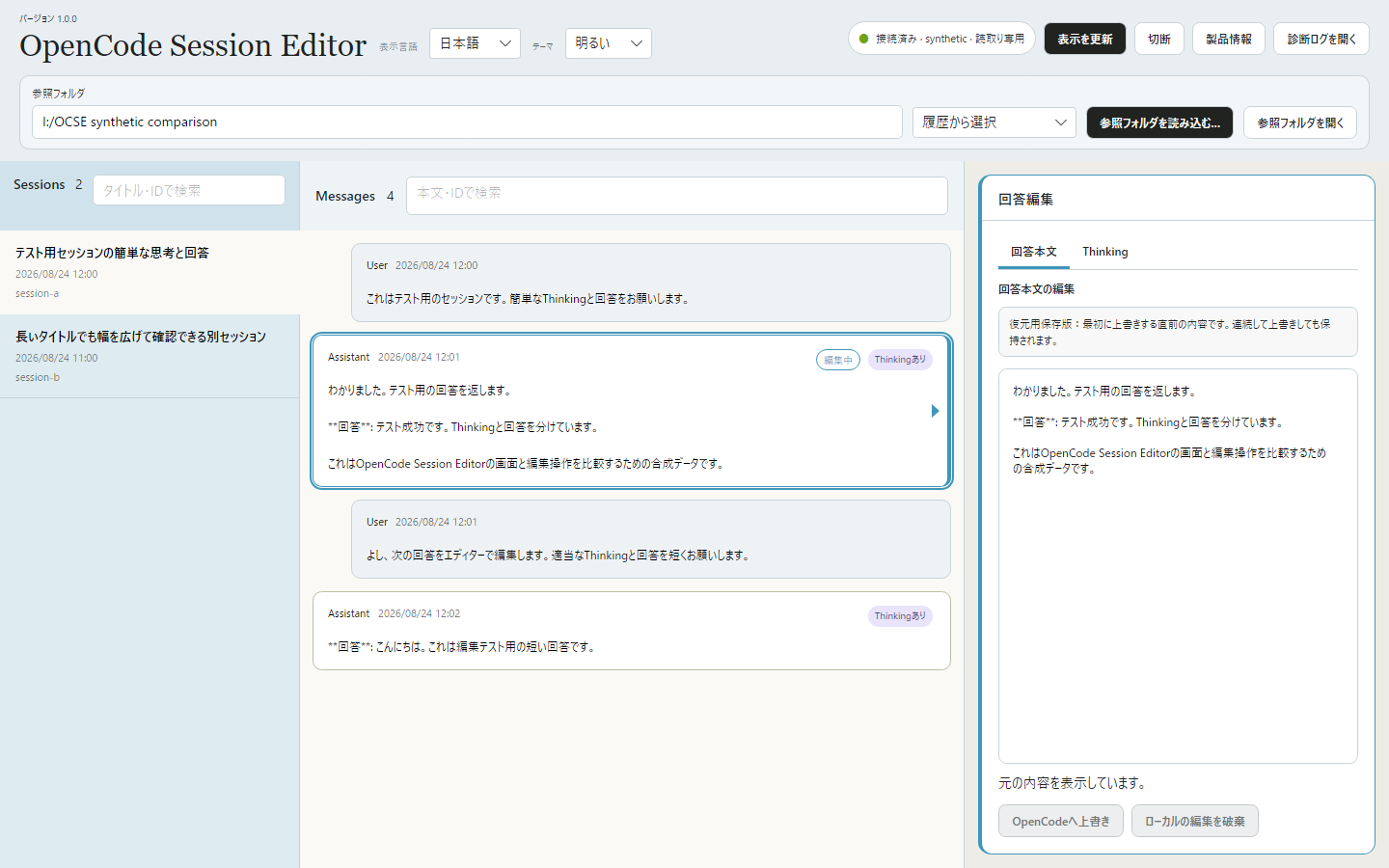
OpenCode Session Editor
Edita entradas del usuario y respuestas de la IA.
Busca sesiones y mensajes y ajusta el ancho de las columnas a tu forma de trabajar.
Selecciona una entrada del usuario, una respuesta de la IA o Thinking. Aplica los cambios con «Overwrite in OpenCode».
Se guarda el contenido anterior a la primera sobrescritura, de modo que puedes restaurarlo incluso tras editar varias veces el mismo fragmento.
Cómo usarlo
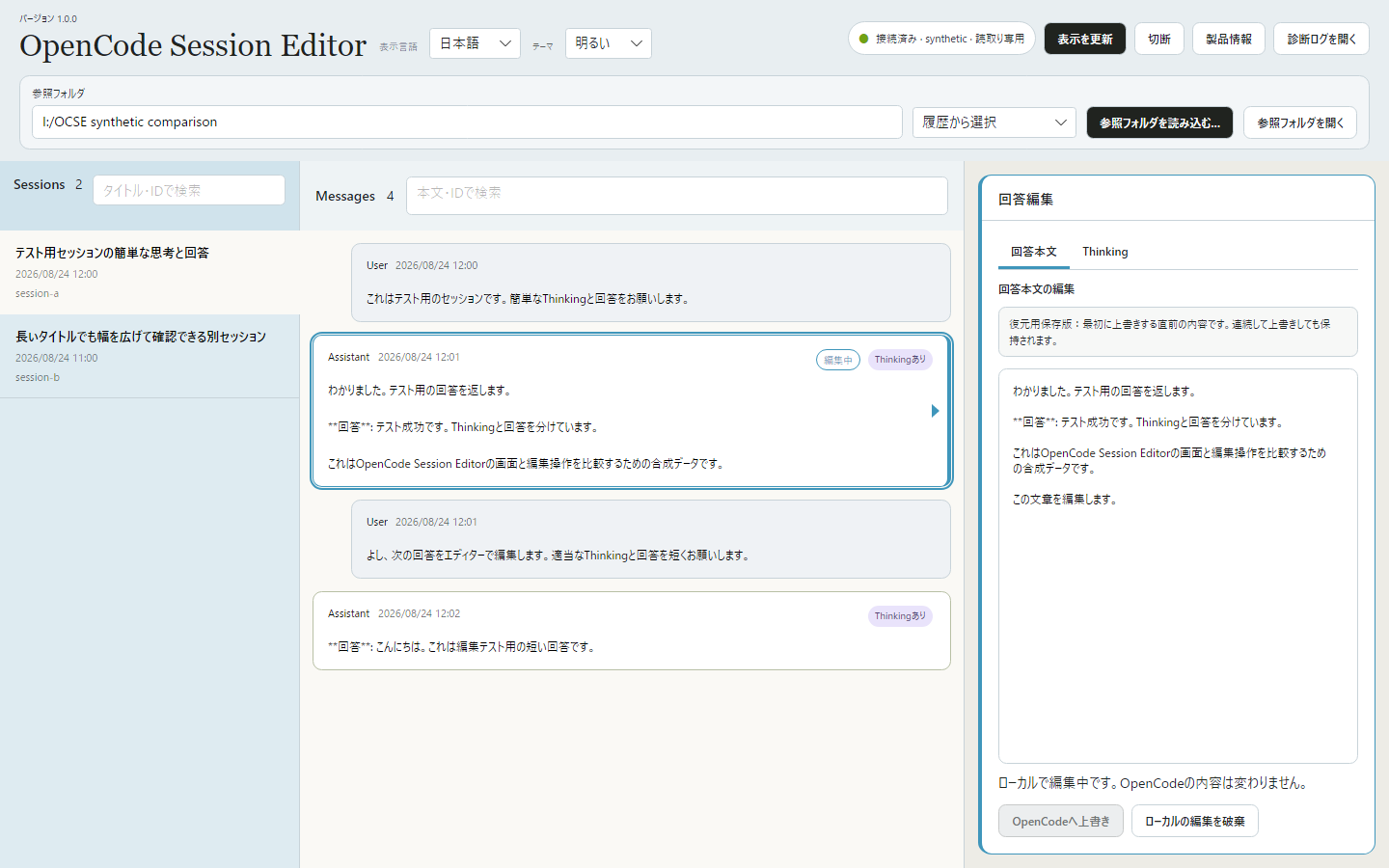
Las capturas muestran una conversación de prueba. Haz clic en una imagen para ampliarla.
Elegir un mensaje
Carga la carpeta del proyecto y selecciona una sesión a la izquierda. En la lista de mensajes, elige la entrada del usuario o la respuesta de la IA que quieras editar.
Editar y aplicar
Edita el texto a la derecha. En las respuestas de la IA, alterna entre las pestañas Answer y Thinking.
Cuando termines, selecciona Overwrite in OpenCode y confirma. Escribir por sí solo no cambia los datos de OpenCode.
Precio y licencia
Para una persona en cualquier número de dispositivos de su propiedad o bajo su gestión. V1 se puede usar sin límite de tiempo e incluye las actualizaciones V1.x publicadas.
Las futuras versiones principales podrían venderse por separado.
Requisitos
Windows 11 · 64-bit (x64)
Interfaz: 9 idiomas — 日本語 / English / 简体中文 / 繁體中文 / 한국어 / Deutsch / Français / Español / Português (Brasil)
OpenCode debe instalarse por separado. Se incluyen los entornos de ejecución, como .NET. Extrae el ZIP y ejecuta la aplicación.
Tus conversaciones se quedan en tu PC.
OCSE no envía tus conversaciones ni borradores a servidores externos.
Aplicar los cambios modifica el texto guardado en OpenCode. Haz antes una copia de seguridad de las conversaciones importantes.