Generationen speichern
Eine neue Generation erstellen, ohne abgeschlossene Sicherungen zu überschreiben. Jede Datei wird einzeln geprüft.
 AtelierKeep
Sichern Sie die von CLIP STUDIO PAINT auf Ihrem PC verwalteten Benutzerdaten: Einstellungen, Materialien und anhand der Einstellungen erkannten verschobenen Materialspeicher.
WINDOWS 11 x64 · 11 LANGUAGES
Kein offizielles oder mit CELSYS verbundenes Produkt.
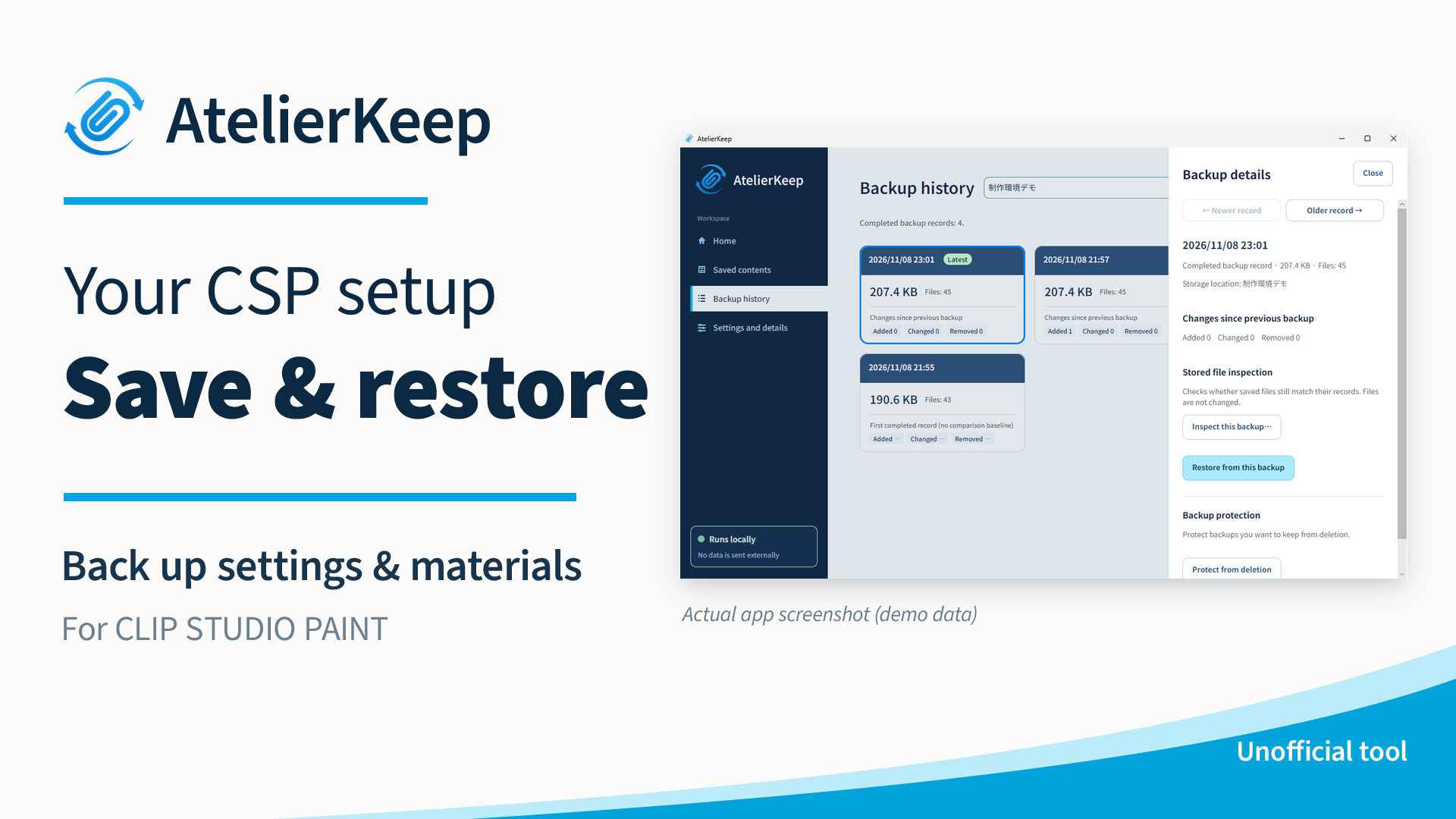
Eine neue Generation erstellen, ohne abgeschlossene Sicherungen zu überschreiben. Jede Datei wird einzeln geprüft.
Gespeicherte Inhalte ansehen, Generationen oder die aktuelle Umgebung vergleichen und gesicherte Dateien prüfen.
Die gesamte bestätigte Umgebung aus einer ausgewählten Sicherung wiederherstellen. Auch eine noch verfügbare, vor der Wiederherstellung aufbewahrte Umgebung kann zurückgeholt werden.
Die Anwendung überträgt Ihre Daten nicht automatisch. Den Speicherort Ihrer Sicherungen wählen Sie selbst.
Japan: 480 JPY
Steuern und Endbetrag werden beim Bezahlen angezeigt.
Windows 11 x64 (Intel / AMD)
Gesichert werden die von CLIP STUDIO PAINT auf Ihrem PC verwalteten Benutzerdaten und erkannte verschobene Materialspeicher. Das installierte Programm, Betriebssystem-Schriften, reine Cloud-Daten sowie beliebige Werke oder Projektordner außerhalb dieses Bereichs werden nicht automatisch hinzugefügt.
Die Wiederherstellung ersetzt die gesamte bestätigte Zielumgebung, nicht einen einzelnen Pinsel. Prüfen Sie die Aufbewahrung der aktuellen Umgebung und die zur Löschung vorgesehenen älteren Umgebungen. Gelöschte aufbewahrte Umgebungen können nicht zurückgeholt werden.
Sie wählen den Speicherort selbst. C: wird nicht empfohlen: Ein Systemausfall oder eine Neuinstallation könnte Originale und Sicherungen zugleich betreffen. Verwenden Sie möglichst einen anderen physischen Datenträger oder ein externes Gerät. Verschiedene Laufwerksbuchstaben garantieren keine getrennten physischen Datenträger.
Entpacken Sie die gesamte ZIP-Datei und öffnen Sie AtelierKeep.exe. Lassen Sie App und Documents daneben. Beenden Sie laufende Vorgänge und die Anwendung ordnungsgemäß, bevor Sie ein Update in einen separaten Ordner entpacken. Kopien unter demselben Windows-Benutzer teilen sich Einstellungen. Sicherungen werden weder verschoben noch gelöscht. Es gibt keine automatische Aktualisierung.
漆草 / Urushigusa
[email protected]