隨應用程式自動切換
每個設定檔可儲存通用及應用程式專用指派,並隨前景已登錄的應用程式自動切換。
 Numpad Remapper
按下與放開時即時轉換按鍵。長按和組合按鍵的時機由您掌握。
WINDOWS · JIS / US · 9 LANGUAGES
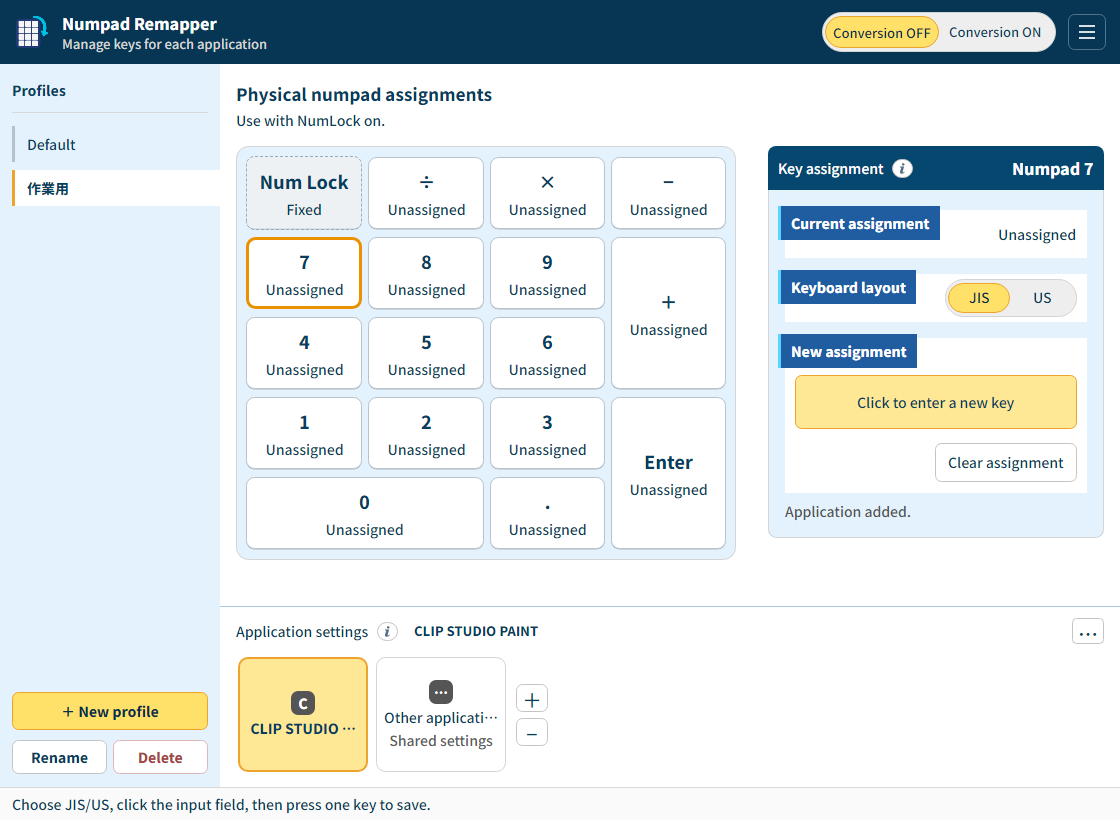
不是重播錄製的操作序列與等待時間,而是在使用時逐次轉換按下和放開。
每個設定檔可儲存通用及應用程式專用指派,並隨前景已登錄的應用程式自動切換。
介面語言與鍵盤配置可分別選擇。隨附指南與支援服務提供日文和英文。
日本:680 日圓,含稅
購買的版本可無限期使用。已發布的 1.x 版本更新無須額外付費版本 2 及以後可能另行販售。
Windows 10 / 11 x64 · 組建 19041 或更新版本
完整解壓縮 ZIP 並開啟 Numpad Remapper.exe。隨附執行元件與字型。啟動時轉換為關閉。開啟 NumLock,確認指派後選擇 Conversion ON。關閉按鈕僅隱藏視窗;完全結束請使用通知區域或設定中的 Exit App。
設定儲存在獨立於應用程式的使用者資料區。請完全結束,將新版解壓縮至另一個資料夾,並保留舊版與設定。複製應用程式資料夾不會分離設定。
發生異常時優先釋放應用程式自身的輸出,並在停止時通知。若 Windows 無法確認一般鍵盤的按鍵已放開,轉換會暫停。在不影響工作的視窗按下並放開所提示的鍵,確認狀態後自動恢復。反應也取決於系統及目標應用程式的處理情況。
日文、英文、簡體中文、繁體中文、韓文、德文、法文、西班牙文和巴西葡萄牙文。
漆草 / Urushigusa
[email protected]