擺脫無盡的「捲動地獄」
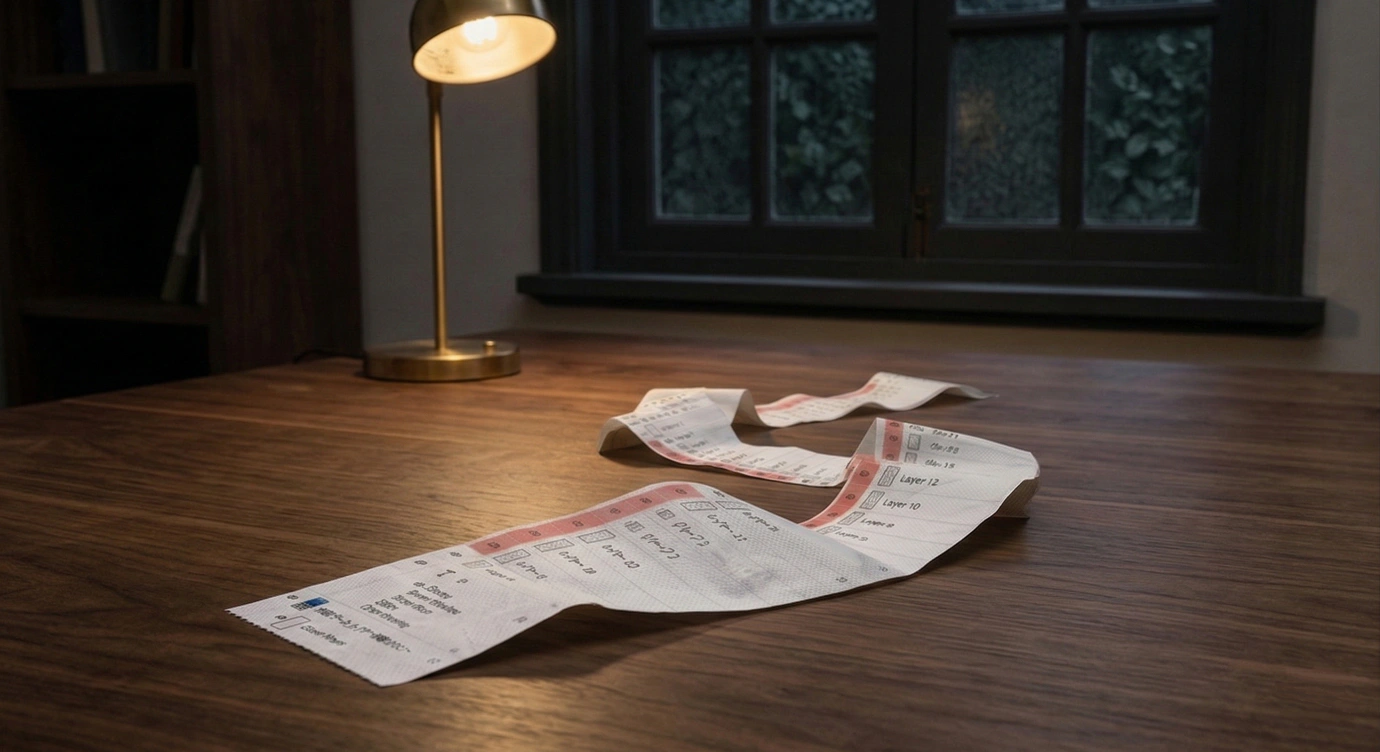
無論您是在進行大型插畫創作、複雜的 UI 設計,還是在交付前進行最終調整,Photoshop 預設的圖層面板通常感覺就像一個無底洞。
假設您需要選中最頂部的「角色」群組並將其與最底部的「遠景」群組進行比較。 或者您可能需要在它們之間移動一個圖層。您是否發現自己經常在拚命地用滑鼠滾輪或拖動捲動條上下移動?
「太遠了……」 「我找不到我剛才工作的地方了。」 「哎呀,拖動時不小心把圖層放錯了群組。」
Photoshop 原生圖層面板中的這個「距離障礙」是一個主要的壓力來源,也是降低工作效率的罪魁禍首。
原生功能的侷限性:無法實現真正的同時查看
Photoshop 確實內建了並排打開多個畫布視圖的功能(視窗 > 排列 > 為…新增視窗)。
然而不幸的是,Photoshop 本身並沒有提供將圖層面板拆分為兩部分的功能。
您根本無法將長長的一列截成兩段以同時監控頂部和底部。在預設的 Photoshop 中,唯一的變通方法就是小心翼翼地摺疊和展開資料夾以節省空間,但這也會帶來無休止的、繁瑣的點擊循環。
解決方案:使用 DLLP 實現「雙視圖」
為了突破這些由 UI 物理空間帶來的限制,我們開發了 DLLP(Dual Linked Layer Panel,雙重連結圖層面板)——這是一款專用的 Photoshop 外掛程式,它能夠為您提供「兩個獨立的圖層面板」。
使用 DLLP,您可以將面板一分為二並同時查看不同的區域。它甚至支援在視圖間拖放。1. 水平或垂直拆分以查看不同區域
DLLP 最強大的功能在於它能夠分為兩個獨立的視圖(V1 和 V2),並可以垂直或水平排列。
只需點擊一下,您就可以在上部視圖(V1)中顯示列表頂部的「特效」圖層,同時在下部視圖(V2)中顯示列表底部的「背景」圖層。
您再也不用為了訪問遠方的圖層而進行長距離的捲動了。
2. 直觀的拖放操作
這兩個視圖完全獨立運作,但它們的資料是同步的。 這意味著您可以立即從 V1 的最頂部抓住一個圖層,並將其直接拖放到 V2 中可見的深層資料夾內。告別因拖動捲動時手指打滑而造成的令人沮喪的意外吧。
3. 與獨立過濾器的強大協同
更高效的使用方法是結合每個視圖獨立的圖層過濾功能。
例如,您可以對 V1 應用過濾器以僅顯示名為「角色」的群組,並對 V2 應用過濾器以僅顯示名為「背景」的群組。 即使現實中它們之間隔著數百個圖層,此功能也能讓您同時在這多個區域內高效地進行工作。
總結:將用於捲動的無效時間降至為零
「要是我能拆分 Photoshop 的圖層面板就好了。」 這幾乎是每個專業創作者都有過的願望,而 DLLP 將其變成了現實。
僅僅為了尋找圖層而進行的捲動是毫無意義的,這對提高您的作品品質沒有任何幫助。為什麼不將自己從 UI 束縛中解放出來,擁有一個可以讓您完全專注於創意工作的環境呢?



