隱藏的時間黑洞:確認圖層屬性
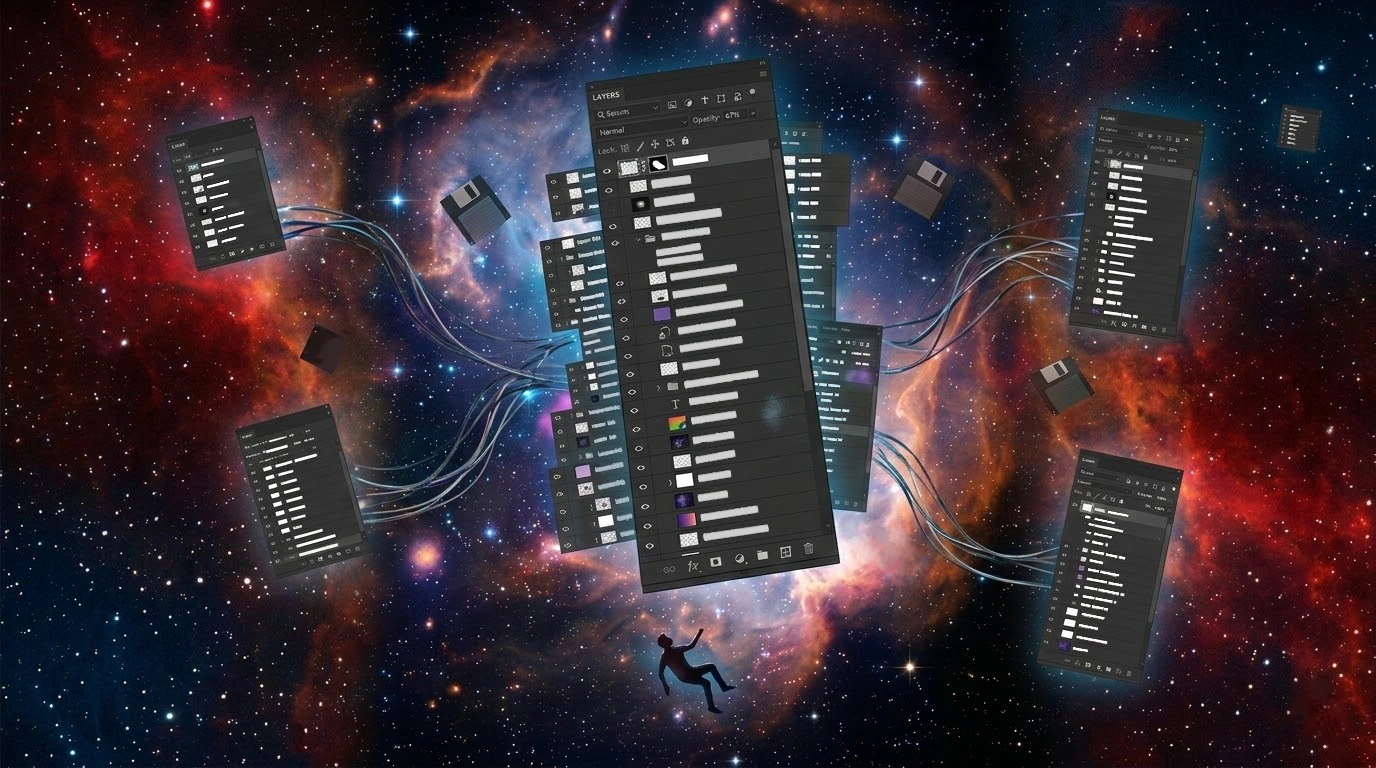
在 Photoshop 中進行複雜的數位繪畫、UI 設計或合成時,圖層的「不透明度」以及像「色彩增值」或「覆蓋」這樣的「混合模式」,對您的作品品質起著至關重要的作用。
然而,Photoshop 的預設 UI 存在一個讓許多專業人士暗自不滿的根本性限制:如果不實際選取(點擊)圖層,就無法看到該圖層的不透明度或混合模式。
想像一下,接手別人建立的複雜 PSD 檔案(例如,為了方便後期調整而精細分離了填滿圖層,或者為了最終修飾而套用了複雜效果的資料)。為了弄清楚圖層是如何設定的,您必須逐一點擊圖層,不斷查看圖層面板頂部的顯示。
「這個圖層的不透明度是50%?還是70%?」 「這個陰影圖層的模式是色彩增值?還是濾色?」
點擊。確認。點擊。確認。點擊。確認。每次都必須這樣去驗證,極其繁瑣。
這種重複動作不僅僅是煩人——在整個專案過程中,它正在靜悄悄地但切實地消耗著您寶貴的工作時間。
常見的變通方法(及其局限性)
為了應對標準 UI 的這一缺陷,專業人士在實際工作中使用了各種變通方法。以下是一些例子:
- 將屬性寫在圖層名稱中:
細心的設計師有時會將圖層命名為
Shadow_色彩增值_50%。 雖然這對接手資料的人很有幫助,但維護起來卻極其麻煩。如果您後來決定將陰影調整為45%,您必須特意去重寫圖層名稱文字。在現實中,很難遇到一個能自始至終嚴格遵守這一規則的專案。 - 用顏色標籤區分混合模式: 套用像「色彩增值」用紅色標籤、「濾色」用黃色標籤這樣的規則可以提供視覺線索。然而,標籤的顏色數量是有限的,並且這種方法無法表示「不透明度」的具體數值。
然而,這些真的是根本的解決方案嗎?遺憾的是,它們最終只是治標不治本。在您想要專注於創意工作時,不應該僅僅為了維護這些規則而不必要地停下手中的畫筆。
終極解決方案:使用 DLLP 實現「常時顯示」
如果您想將這種「為了確認而點擊」的操作徹底降為零,唯一的辦法就是擴充圖層面板本身的功能。但是,Photoshop 標準圖層面板的建構方式使其無法被擴充。這就是客製化 Photoshop 外掛程式 DLLP (Dual Linked Layer Panel) 被開發出來的原因。
DLLP 的設計理念非常簡單:既然標準圖層面板無法擴充,那我們就從零重新建構一個功能強大的圖層面板。
全域盡收眼底
DLLP 最大的功能特色之一是,清單中每個圖層的不透明度和混合模式始終以文字形式顯示。
使用 DLLP,無需任何點擊,就能一眼確認所有圖層的模式和不透明度。您不再需要為了了解圖層屬性而點擊圖層。只需向下捲動您的圖層清單,就能直觀地掌握:
- 哪些圖層降低了不透明度。
- 具體的不透明度百分比是多少。
- 哪些圖層使用了特定的混合模式(例如覆蓋或柔光)。
不再被「虛假的圖層名」誤導
由於實際的不透明度和混合模式始終直觀地顯示出來,您再也不用擔心輕信諸如 發光 (濾色 80%) 這種過時、未更新的圖層名而導致的錯誤。如果您在 Photoshop 中更改了不透明度,DLLP 面板上的顯示也會即時更新。
那種「等等,這個圖層的設定到底是什麼來著?」的確認負擔(無論是心理上還是物理上的)將徹底消失,您永遠可以在任何時候準確掌握必要的資訊。
停止機械確認,專注於創作
難道現在不是結束為了確認不透明度和混合模式而逐一點擊圖層的折磨的時候嗎?
透過引入 DLLP 來消除您工作流程中的這一微小摩擦,您的日常創作過程以及解讀他人 PSD 檔案的效率將會變得驚人地流暢。



