随应用自动切换
每个配置可保存通用和应用专用分配,并随前台已登记应用自动切换。
 Numpad Remapper
按下与松开时即时转换按键。长按和组合按键的时机由您掌握。
WINDOWS · JIS / US · 9 LANGUAGES
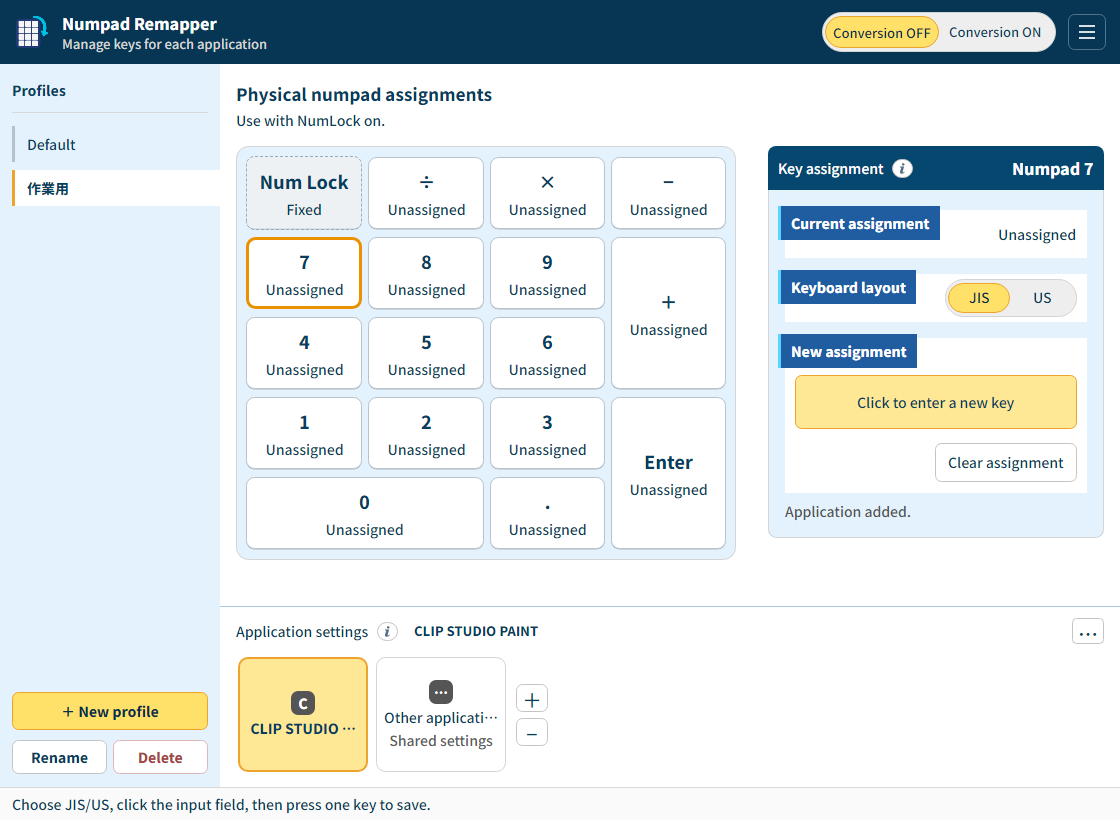
不是回放录制的操作序列与等待时间,而是在使用中逐次转换按下和松开。
每个配置可保存通用和应用专用分配,并随前台已登记应用自动切换。
界面语言与键盘布局可分别选择。附带指南与支持服务提供日语和英语。
日本:680 日元,含税
购买的版本可无限期使用。已发布的 1.x 版本更新无需额外付费版本 2 及以后可能另行销售。
Windows 10 / 11 x64 · 内部版本 19041 或更高
完整解压 ZIP 并打开 Numpad Remapper.exe。附带运行组件和字体。启动时转换为关闭。开启 NumLock,确认分配后选择 Conversion ON。关闭按钮仅隐藏窗口;完全退出请使用托盘或设置中的 Exit App。
设置保存在独立于应用的用户数据区。请完全退出,将新版解压到另一个文件夹,并保留旧版和设置。复制应用文件夹不会分离设置。
出现异常时优先释放应用自身的输出,并在停止时通知。如果 Windows 无法确认普通键盘的按键已松开,转换会暂停。在不影响工作的窗口按下并松开所提示的键,确认状态后自动恢复。响应还取决于系统及目标应用的处理情况。
日语、英语、简体中文、繁体中文、韩语、德语、法语、西班牙语和巴西葡萄牙语。
漆草 / Urushigusa
[email protected]