摆脱无尽的“滚动地狱”
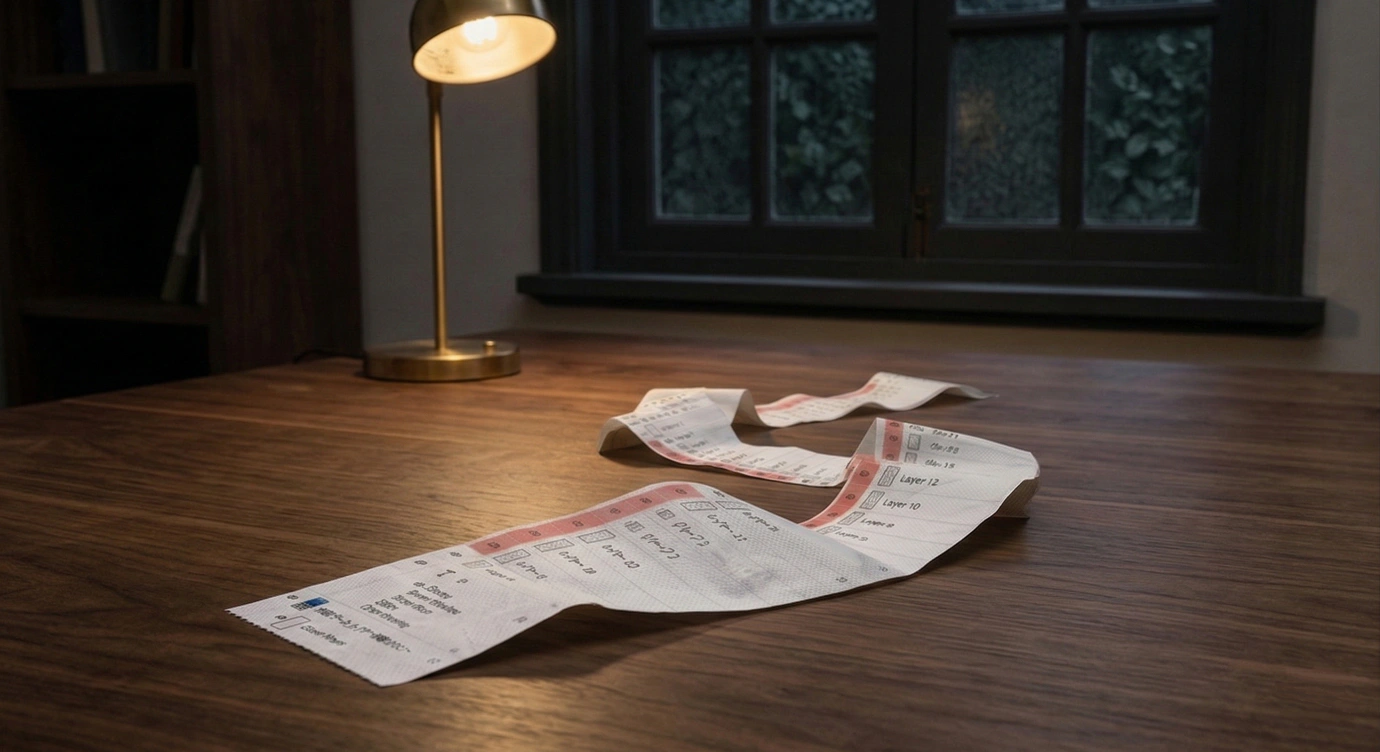
无论您是在进行大型插画创作、复杂的 UI 设计,还是在交付前进行最终调整,Photoshop 默认的图层面板通常感觉就像一个无底洞。
假设您需要选中最顶部的“角色”组并将其与最底部的“远景”组进行比较。 或者您可能需要在它们之间移动一个图层。您是否发现自己经常在拼命地用鼠标滚轮或拖动滚动条上下移动?
“太远了……” “我找不到我刚才工作的地方了。” “哎呀,拖动时不小心把图层放错了组。”
Photoshop 原生图层面板中的这个“距离障碍”是一个主要的压力来源,也是降低工作效率的罪魁祸首。
原生功能的局限性:无法实现真正的同时查看
Photoshop 确实内置了并排打开多个画布视图的功能(窗口 > 排列 > 为…新建窗口)。
然而不幸的是,Photoshop 本身并没有提供将图层面板拆分为两部分的功能。
您根本无法将长长的一列截成两段以同时监控顶部和底部。在默认的 Photoshop 中,唯一的变通方法就是小心翼翼地折叠和展开文件夹以节省空间,但这也会带来无休止的、繁琐的点击循环。
解决方案:使用 DLLP 实现“双视图”
为了突破这些由 UI 物理空间带来的限制,我们开发了 DLLP(Dual Linked Layer Panel,双重链接图层面板)——这是一款专用的 Photoshop 插件,它能够为您提供“两个独立的图层面板”。
使用 DLLP,您可以将面板一分为二并同时查看不同的区域。它甚至支持在视图间拖放。1. 水平或垂直拆分以查看不同区域
DLLP 最强大的功能在于它能够分为两个独立的视图(V1 和 V2),并可以垂直或水平排列。
只需点击一下,您就可以在上部视图(V1)中显示列表顶部的“特效”图层,同时在下部视图(V2)中显示列表底部的“背景”图层。
您再也不用为了访问远方的图层而进行长距离的滚动了。
2. 直观的拖放操作
这两个视图完全独立运行,但它们的数据是同步的。 这意味着您可以立即从 V1 的最顶部抓住一个图层,并将其直接拖放到 V2 中可见的深层文件夹内。告别因拖动滚动时手指打滑而造成的令人沮丧的意外吧。
3. 与独立过滤器的强大协同
更高效的使用方法是结合每个视图独立的图层过滤功能。
例如,您可以对 V1 应用过滤器以仅显示名为“角色”的组,并对 V2 应用过滤器以仅显示名为“背景”的组。 即使现实中它们之间隔着数百个图层,此功能也能让您同时在这多个区域内高效地进行工作。
总结:将用于滚动的无效时间降至为零
“要是我能拆分 Photoshop 的图层面板就好了。” 这几乎是每个专业创作者都有过的愿望,而 DLLP 将其变成了现实。
仅仅为了寻找图层而进行的滚动是毫无意义的,这对提高您的作品质量没有任何帮助。为什么不将自己从 UI 束缚中解放出来,拥有一个可以让您完全专注于创意工作的环境呢?



