隐藏的时间黑洞:确认图层属性
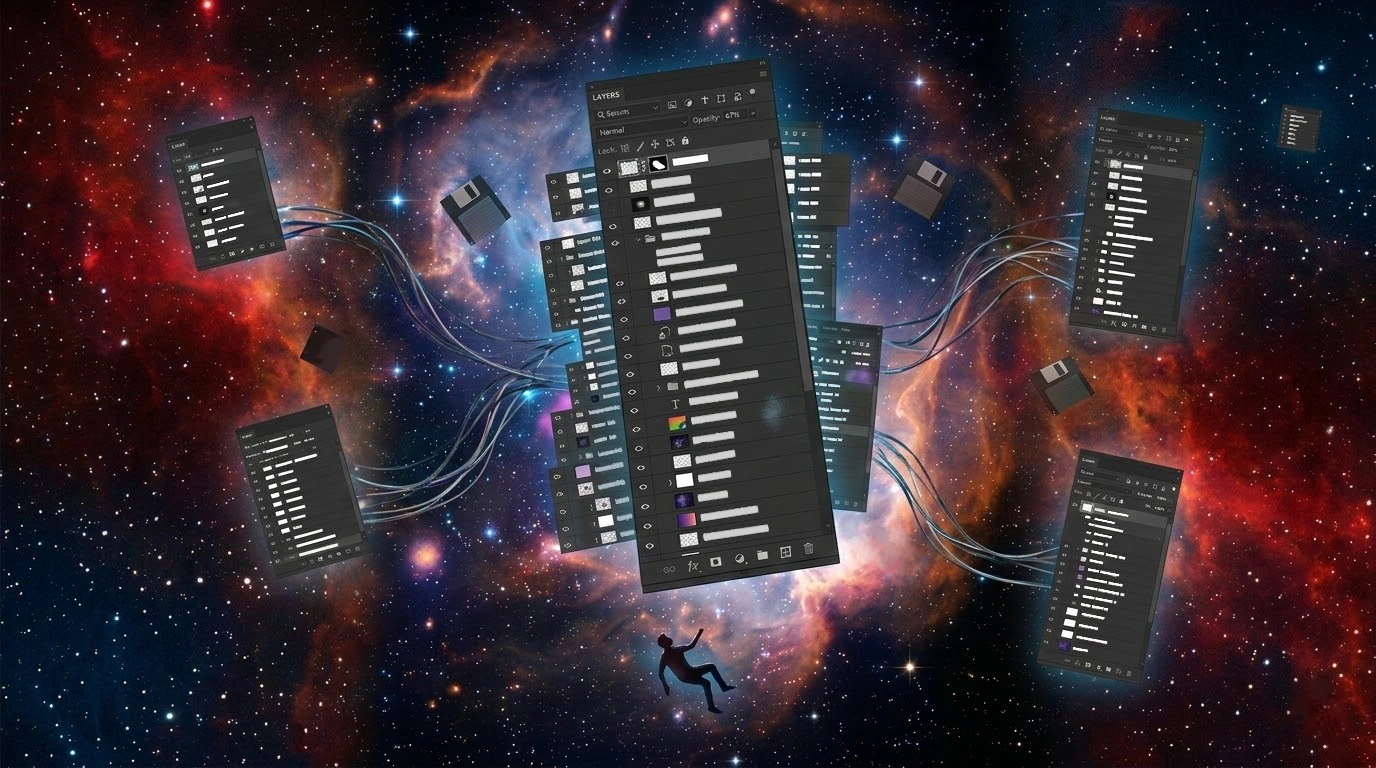
在 Photoshop 中进行复杂的数字绘画、UI 设计或合成时,图层的“不透明度”以及像“正片叠底”或“叠加”这样的“混合模式”,对您的作品质量起着至关重要的作用。
然而,Photoshop 的默认 UI 存在一个让许多专业人士暗自不满的根本性限制:如果不实际选择(点击)图层,就无法看到该图层的不透明度或混合模式。
想象一下,接手别人创建的复杂 PSD 文件(例如,为了方便后期调整而精细分离了填充图层,或者为了最终修饰而应用了复杂效果的数据)。为了弄清楚图层是如何设置的,您必须逐个点击图层,不断查看图层面板顶部的显示。
“这个图层的不透明度是50%?还是70%?” “这个阴影图层的模式是正片叠底?还是滤色?”
点击。确认。点击。确认。点击。确认。每次都必须这样去验证,极其繁琐。
这种重复操作不仅仅是烦人——在整个项目过程中,它正在静悄悄地但切切实实地消耗着您宝贵的工作时间。
常见的变通方法(及其局限性)
为了应对标准 UI 的这一缺陷,专业人士在实际工作中使用了各种变通方法。以下是一些例子:
- 将属性写在图层名称中:
细心的设计师有时会将图层命名为
Shadow_正片叠底_50%。 虽然这对接手数据的人很有帮助,但维护起来却极其麻烦。如果您后来决定将阴影调整为45%,您必须特意去重写图层名称文本。在现实中,很难遇到一个能自始至终严格遵守这一规则的项目。 - 用颜色标签区分混合模式: 应用像“正片叠底”用红色标签、“滤色”用黄色标签这样的规则可以提供视觉线索。然而,标签的颜色数量是有限的,并且这种方法无法表示“不透明度”的具体数值。
然而,这些真的是根本的解决方案吗?遗憾的是,它们最终只是治标不治本。在您想要专注于创意工作时,不应该仅仅为了维护这些规则而不必要地停下手中的画笔。
终极解决方案:使用 DLLP 实现“常时显示”
如果您想将这种“为了确认而点击”的操作彻底降为零,唯一的办法就是扩展图层面板本身的功能。但是,Photoshop 标准图层面板的构建方式使其无法被扩展。这就是定制 Photoshop 插件 DLLP (Dual Linked Layer Panel) 被开发出来的原因。
DLLP 的设计理念非常简单:既然标准图层面板无法扩展,那我们就从零重新构建一个功能强大的图层面板。
全局尽收眼底
DLLP 最大的功能特色之一是,列表中每个图层的不透明度和混合模式始终以文本形式显示。
使用 DLLP,无需任何点击,就能一眼确认所有图层的模式和不透明度。您不再需要为了了解图层属性而点击图层。只需向下滚动您的图层列表,就能直观地掌握:
- 哪些图层降低了不透明度。
- 具体的不透明度百分比是多少。
- 哪些图层使用了特定的混合模式(例如叠加或柔光)。
不再被“虚假的图层名”误导
由于实际的不透明度和混合模式始终直观地显示出来,您再也不用担心轻信诸如 发光 (滤色 80%) 这种过时、未更新的图层名而导致的错误。如果您在 Photoshop 中更改了不透明度,DLLP 面板上的显示也会实时更新。
那种“等等,这个图层的设置到底是什么来着?”的确认负担(无论是心理上还是物理上的)将彻底消失,您永远可以在任何时候准确掌握必要的信息。
停止机械确认,专注于创作
难道现在不是结束为了确认不透明度和混合模式而逐个点击图层的折磨的时候吗?
通过引入 DLLP 来消除您工作流程中的这一微小摩擦,您的日常创作过程以及解读他人 PSD 文件的效率将会变得惊人地流畅。



