打开他人 PSD 瞬间的那种「绝望感」
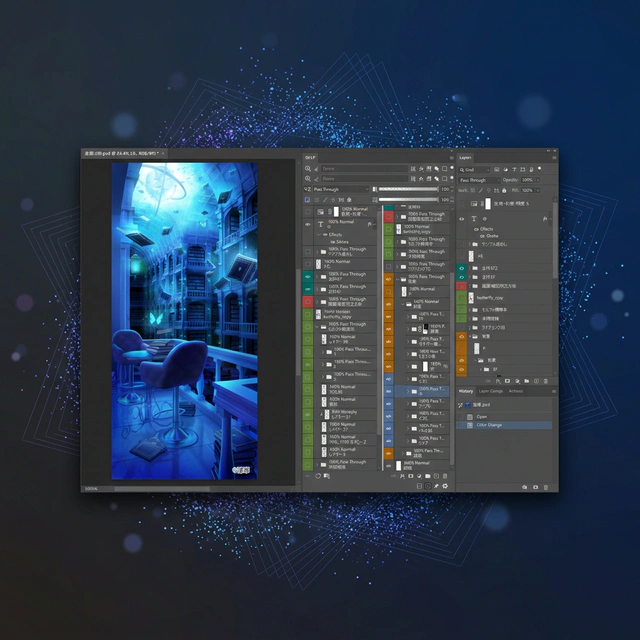
在专业工作中,有时不得不接手他人的数据继续作业。 打开文件,看到数百个图层只做了最基本的分组排列,这时你有什么感受?
「这从哪里开始下手啊……」
整理混乱的PSD不只是个「沉重的文件」,它是个黑洞——会吞噬下一位接手者的干劲与时间。
最常见的三大痛点:
- 找不到要修改的对象所在的图层。
- 必须逐一点击每个图层,才能确认是否应用了「正片叠底」或「柔光」等混合模式。
- 分组嵌套太深,搞不清楚自己正在查看哪一层级。
先试试这些手动整理技巧
在依赖工具之前,先介绍几个我接手新文件时必做的基本整理习惯。光这几步就能大幅降低上手难度。
逐一切换每个分组的显示状态(眼睛图标),以大致判断各部分的作用范围: 不要一开始就深入细节。先逐个打开或关闭主要分组,观察画布上哪些区域发生变化。
给没有名称的分组起一个直观的名字: 如果项目没有严格的命名规范,最好将它们重命名为您确定的、明确的名称,例如“背景”或“效果”。
利用图层颜色对元素分类标记: 给图层添加颜色标签。即便是粗略地按对象分色,也会带来很大便利。个人主要负责背景绘制,习惯用不同颜色区分前景、中景和远景。
灵活使用移动工具(自动选择:开)或移动工具+右键: 直接点击画布上的绘制区域,可立即定位该元素在图层面板中的位置。使用移动工具+右键时,点击位置的所有图层会以菜单形式显示,比从头逐条查找要快得多。
选择移动工具后在画布上右键单击时的界面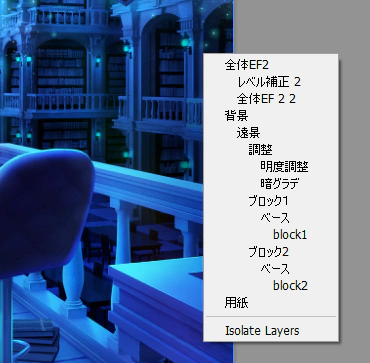
标准面板难以突破的「瓶颈」
Photoshop 的标准图层面板用于简单合成或数十个图层的作业完全够用。 但在专业场景下处理数百乃至上千个图层时,各种「局限性」就逐渐浮现出来。
尤其是逐一确认不透明度和混合模式的麻烦,无论怎么想办法都难以根本解决。 这种必须点击图层才能查看基础信息的设计,单是「找东西」这一行为本身就会耗费大量时间。
有时会看到有人在图层名称里备注「正片叠底」「70%」之类的内容,但这对全部图层来说根本不现实,一旦有修改还会增加额外麻烦。
DLLP 的解决方案:从确认作业中解放出来
正是为了削减「解读他人PSD所浪费的时间」,Photoshop 专用插件 DLLP(Dual Linked Layer Panel) 应运而生。
1. 混合模式与不透明度「常驻显示」
DLLP 最核心的功能之一:列表中每个图层的不透明度和混合模式始终以文字形式显示。
再也不会遭遇「名为’正片叠底’的图层实际上是正常模式」这类陷阱。无需选中任何图层,只需扫一眼列表,就能瞬间掌握整体结构和应用了特殊效果的位置。
2. 利用双视图分隔「角色」与「背景」
当PSD文件复杂庞大时,经常需要同时查看最顶层和最底层的元素。 DLLP 采用双视图结构,可将图层面板纵向或横向分割为两个独立区域。
使用此功能,您可以应用过滤器,在一侧视图中仅显示“角色组”,在另一侧显示“背景组”。这样您就可以同时查看不同的区域,并通过拖拽来整理元素。
总结:不是「解读」他人的PSD,而是「俯瞰」它
是否愿意从今天起,告别那种光是搞清楚别人PSD结构就要花掉30分钟的日子? 「换个工具」这个小小的决定,将把你从「不断寻找图层的虚无时间」中解救出来。



