Przełączanie z aplikacją
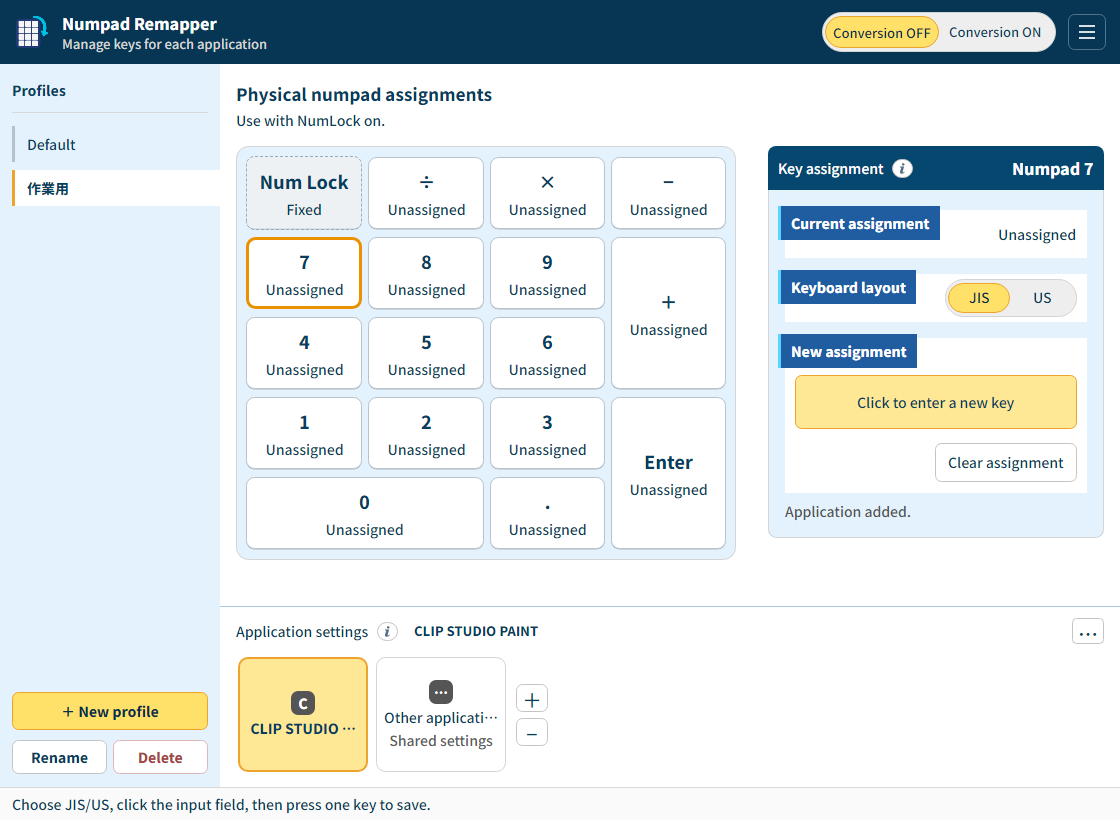
Zapisuj wspólne i specyficzne dla aplikacji przypisania w profilach. Przełączaj automatycznie zgodnie z zarejestrowaną aplikacją na pierwszym planie.
 Numpad Remapper
Mapowanie śledzi każde naciśnięcie i zwolnienie. Samodzielnie steruj czasem przytrzymania i nakładaniem klawiszy.
WINDOWS · JIS / US · 9 LANGUAGES
Zamiast odtwarzać nagraną sekwencję i opóźnienia, przekształca każde naciśnięcie i zwolnienie podczas używania klawiszy.
Zapisuj wspólne i specyficzne dla aplikacji przypisania w profilach. Przełączaj automatycznie zgodnie z zarejestrowaną aplikacją na pierwszym planie.
Osobno wybieraj język interfejsu i układ klawiatury. Dołączone instrukcje i pomoc są po japońsku i angielsku.
Japonia: 680 JPY z podatkiem
Używaj zakupionej wersji bez ograniczeń czasowych.Opublikowane aktualizacje wersji 1.x bez dopłatWersja 2 i nowsze mogą być sprzedawane osobno.
Windows 10 / 11 x64 · kompilacja 19041 lub nowsza
Wypakuj cały ZIP i otwórz Numpad Remapper.exe. Środowisko uruchomieniowe i czcionki są dołączone. Konwersja zaczyna wyłączona. Włącz NumLock, sprawdź przypisania i wybierz Conversion ON. Krzyżyk ukrywa okno. Aby zakończyć całkowicie, użyj Exit App w zasobniku lub ustawieniach.
Ustawienia są w danych użytkownika, osobno od aplikacji. Zakończ całkowicie, wypakuj aktualizację do innego folderu i zachowaj starą wersję oraz ustawienia. Skopiowanie folderu aplikacji nie rozdziela ustawień.
Przy błędach aplikacja najpierw zwalnia własne wyjścia i powiadamia o zatrzymaniu. Jeśli Windows nie potwierdzi zwolnienia zwykłego klawisza, konwersja jest wstrzymywana. Naciśnij i zwolnij wskazany klawisz w bezpiecznym oknie; po sprawdzeniu stanu działanie zostanie wznowione. Reakcja zależy też od systemu i aplikacji docelowej.
Japoński, angielski, chiński uproszczony, chiński tradycyjny, koreański, niemiecki, francuski, hiszpański i portugalski brazylijski.
漆草 / Urushigusa
[email protected]