Zapisuj generacje
Twórz nową generację bez nadpisywania ukończonych kopii. Każdy plik jest weryfikowany osobno.
 AtelierKeep
Zapisuj dane użytkownika zarządzane przez CLIP STUDIO PAINT na komputerze: ustawienia, materiały i przeniesione magazyny materiałów rozpoznane na podstawie ustawień.
WINDOWS 11 x64 · 11 LANGUAGES
To nie jest oficjalny produkt CELSYS ani produkt podmiotu z nią powiązanego.
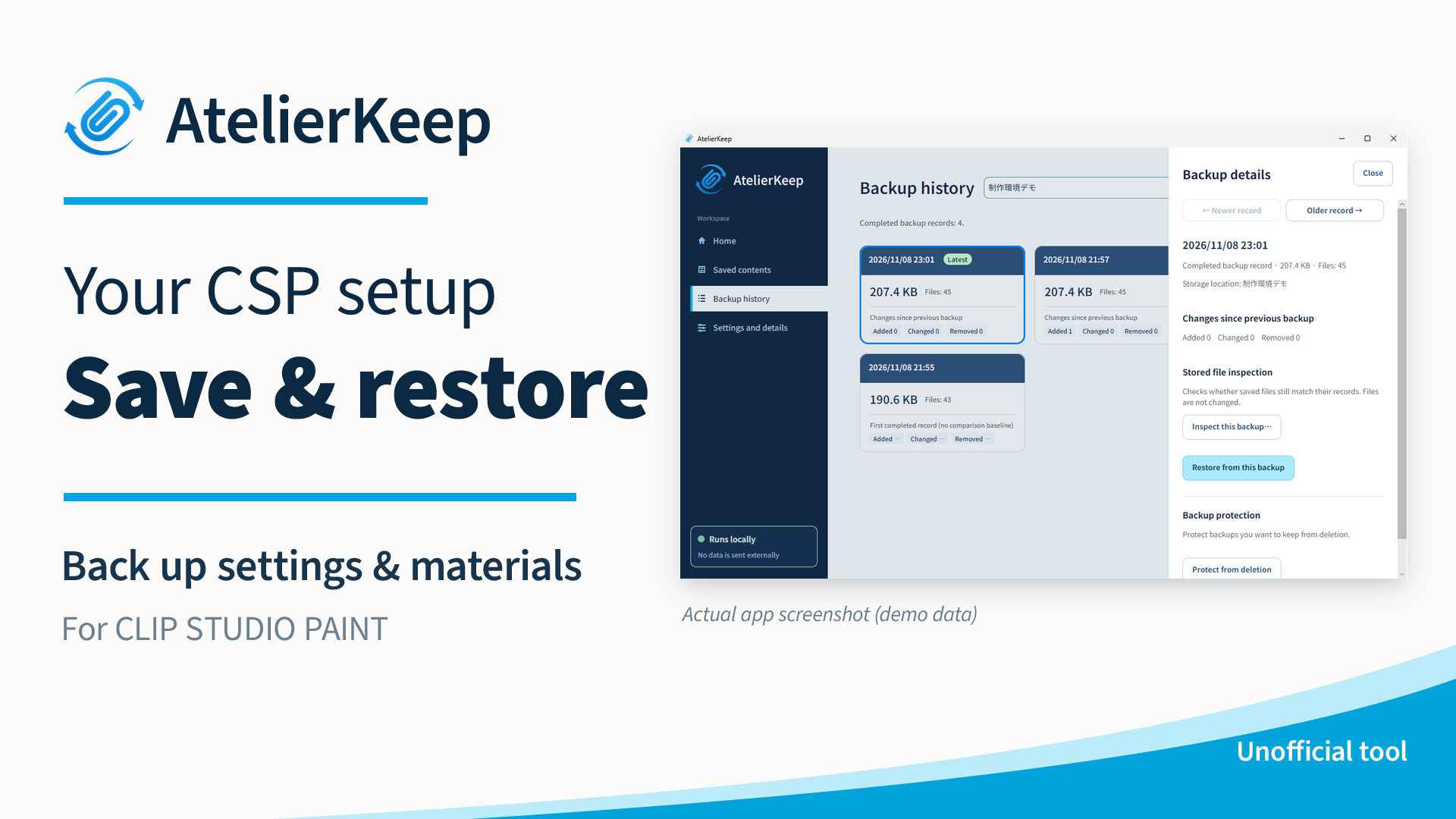
Twórz nową generację bez nadpisywania ukończonych kopii. Każdy plik jest weryfikowany osobno.
Przeglądaj zapisaną zawartość, porównuj generacje lub bieżące środowisko i sprawdzaj zapisane pliki.
Przywróć całe potwierdzone środowisko z wybranej kopii. Możesz też wrócić do dostępnego środowiska zachowanego przed przywracaniem.
Aplikacja nie przesyła danych automatycznie. Samodzielnie wybierasz miejsce przechowywania kopii.
Japonia: 480 JPY
Sprawdź podatki i ostateczną kwotę przy płatności.
Windows 11 x64 (Intel / AMD)
Dane użytkownika zarządzane przez CLIP STUDIO PAINT na komputerze oraz przeniesione magazyny materiałów rozpoznane z ustawień. Zainstalowana aplikacja, czcionki systemowe, dane wyłącznie w chmurze oraz dowolne foldery prac lub projektów poza zarządzanym zakresem nie są dodawane automatycznie.
Przywracanie zastępuje całe potwierdzone środowisko docelowe, a nie pojedynczy pędzel. Sprawdź zachowanie bieżącego środowiska oraz starsze środowiska proponowane do usunięcia. Usuniętych zachowanych środowisk nie można odzyskać.
Miejsce wybierasz samodzielnie. Nie zalecamy C:, ponieważ awaria systemu lub ponowna instalacja może dotknąć jednocześnie oryginałów i kopii. Wybierz inny dysk fizyczny lub nośnik zewnętrzny. Różne litery dysków nie gwarantują osobnych dysków fizycznych.
Wypakuj cały ZIP i otwórz AtelierKeep.exe. Zachowaj App i Documents obok niego. Zakończ operacje i normalnie zamknij aplikację przed wypakowaniem aktualizacji do osobnego folderu. Kopie uruchamiane przez tego samego użytkownika Windows współdzielą ustawienia. Kopie zapasowe nie są przenoszone ani usuwane. Nie ma automatycznych aktualizacji.
漆草 / Urushigusa
[email protected]