앱에 따라 자동 전환
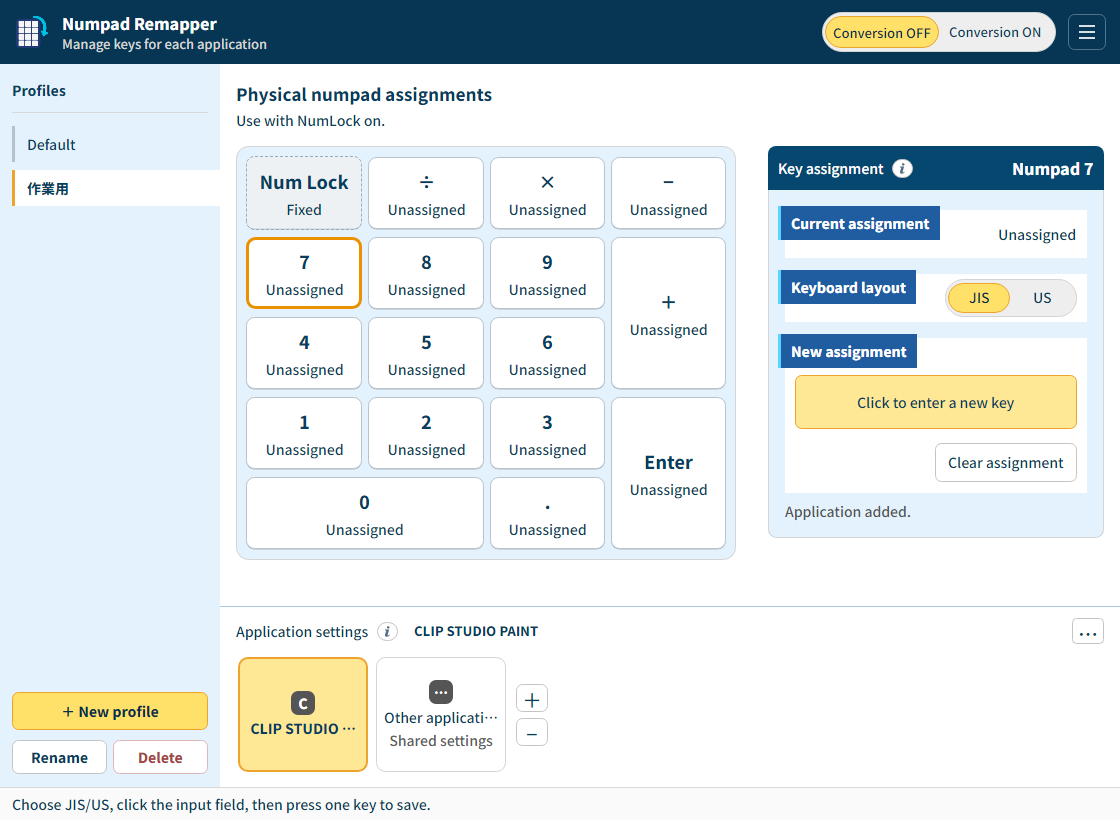
프로필별로 공통 및 앱 전용 할당을 저장하고 전면의 등록 앱에 따라 자동으로 전환합니다.
 Numpad Remapper
누름과 뗌을 따라 키를 변환합니다. 길게 누르기와 겹쳐 누르기의 타이밍을 직접 조절하세요.
WINDOWS · JIS / US · 9 LANGUAGES
기록한 조작 순서와 대기 시간을 재생하는 대신, 사용하는 순간의 각 누름과 뗌을 변환합니다.
프로필별로 공통 및 앱 전용 할당을 저장하고 전면의 등록 앱에 따라 자동으로 전환합니다.
인터페이스 언어와 키보드 배열을 각각 선택합니다. 동봉 안내서와 지원은 일본어 및 영어입니다.
일본: 680엔, 세금 포함
구매한 버전은 기간 제한 없이 사용할 수 있습니다.공개된 버전 1.x 업데이트는 추가 비용 없음버전 2 이후는 별도로 판매될 수 있습니다.
Windows 10 / 11 x64 · 빌드 19041 이상
ZIP 전체를 압축 해제하고 Numpad Remapper.exe를 여세요. 런타임과 글꼴이 포함됩니다. 실행 시 변환은 꺼져 있습니다. NumLock을 켜고 할당을 확인한 뒤 Conversion ON을 선택하세요. 닫기 버튼은 창을 숨깁니다. 완전히 종료하려면 트레이나 설정의 Exit App을 사용하세요.
설정은 앱과 별도의 사용자 데이터 영역에 저장됩니다. 완전히 종료한 뒤 업데이트를 별도 폴더에 압축 해제하고 이전 버전과 설정을 보관하세요. 앱 폴더를 복사해도 설정은 분리되지 않습니다.
이상 발생 시 앱 자체의 출력 해제를 우선하고 중지되면 알립니다. Windows가 일반 키보드 키의 해제를 확인하지 못하면 변환이 일시 중지됩니다. 안전한 창에서 안내된 키를 한 번 눌렀다 떼면 상태 확인 후 자동 재개됩니다. 반응은 운영체제와 대상 앱의 처리 상황에도 영향을 받습니다.
일본어, 영어, 중국어 간체, 중국어 번체, 한국어, 독일어, 프랑스어, 스페인어 및 브라질 포르투갈어.
漆草 / Urushigusa
[email protected]