打開別人的 PSD 瞬間湧現的那股「絕望感」
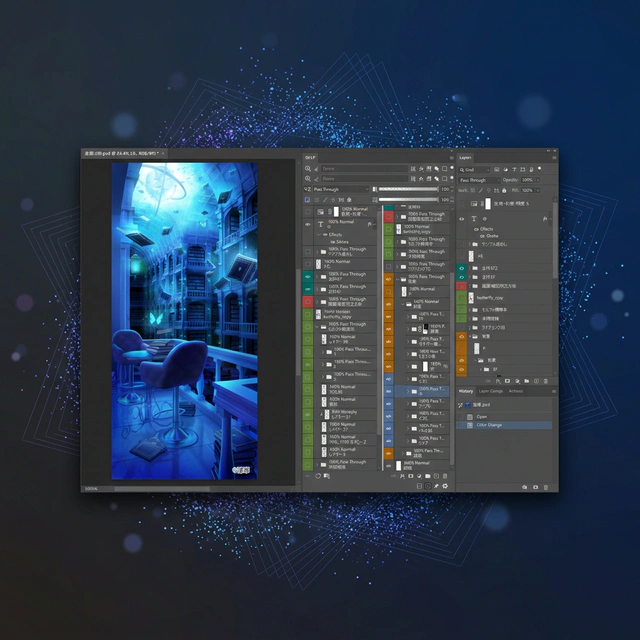
在專業工作中,有時不得不接手他人的資料繼續作業。 打開檔案,看到數百個圖層只做了最基本的分組排列,這時候你有什麼感受?
「這到底要從哪裡開始……」
整理混亂的 PSD 不只是個「沉重的檔案」,它是個黑洞——會吞噬下一位接手者的幹勁與時間。
最常見的三大痛點:
- 找不到要修改的物件所在的圖層。
- 必須逐一點擊每個圖層,才能確認是否套用了「色彩增值」或「柔光」等混合模式。
- 群組嵌套太深,根本搞不清楚自己正在查看哪一個層級。
先試試這些手動整理技巧
在依賴工具之前,先介紹幾個我接手新檔案時必做的基本整理習慣。光這幾步就能大幅降低上手難度。
逐一切換每個群組的顯示狀態(眼睛圖示),以大致判斷各部分的作用範圍: 不要一開始就深入細節。先逐個打開或關閉主要群組,觀察工作區域上哪些部分發生了變化。
給沒有名稱的群組取一個直觀的名字: 如果專案沒有嚴格的命名規範,最好將它們重新命名為您確定的、明確的名稱,例如「背景」或「效果」。
利用圖層顏色對元素分類標記: 為圖層加上顏色標籤。即便是粗略地按物件分色,也會帶來很大便利。個人主要負責背景繪製,習慣用不同顏色區分前景、中景和遠景。
善用移動工具(自動選取:啟用)或移動工具+右鍵: 直接點擊工作區域上的繪製元素,可立即定位該元素在圖層面板中的位置。使用移動工具+右鍵時,點擊位置的所有圖層會以選單形式顯示,比從頭逐條查找要快得多。
選擇移動工具後在工作區域上按右鍵時的畫面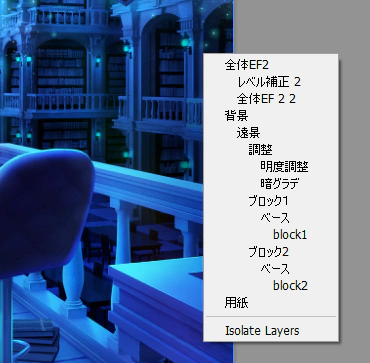
標準面板難以突破的「瓶頸」
Photoshop 的標準圖層面板用於簡單合成或數十個圖層的作業完全夠用。 但在專業場景下處理數百乃至上千個圖層時,各種「局限性」就逐漸浮現出來。
尤其是逐一確認不透明度和混合模式的麻煩,無論怎麼想辦法都難以根本解決。 這種必須點擊圖層才能查看基礎資訊的設計,單是「找東西」這個動作本身就會耗費大量時間。
有時會看到有人在圖層名稱裡備註「色彩增值」「70%」之類的內容,但這對所有圖層來說根本不現實,一旦有修改還會增加額外麻煩。
DLLP 的解決方案:從確認作業中解放出來
正是為了削減「解讀他人 PSD 所浪費的時間」,Photoshop 專用外掛程式 DLLP(Dual Linked Layer Panel) 應運而生。
1. 混合模式與不透明度「常駐顯示」
DLLP 最核心的功能之一:列表中每個圖層的不透明度和混合模式始終以文字形式顯示。
再也不會遭遇「名為『色彩增值』的圖層實際上是正常模式」這類陷阱。無需選取任何圖層,只需掃一眼列表,就能瞬間掌握整體結構和套用了特殊效果的位置。
2. 利用雙視圖分隔「角色」與「背景」
當 PSD 檔案複雜龐大時,經常需要同時查看最頂層和最底層的元素。 DLLP 採用雙視圖結構,可將圖層面板縱向或橫向分割為兩個獨立區域。
使用此功能,您可以套用過濾器,在一側視圖中僅顯示「角色群組」,在另一側顯示「背景群組」。這樣您就可以同時查看不同的區域,並透過拖放來整理元素。
總結:不是「解讀」他人的 PSD,而是「俯瞰」它
是否願意從今天起,告別那種光是搞清楚別人 PSD 結構就要花掉 30 分鐘的日子? 「換個工具」這個小小的決定,將把你從「不斷尋找圖層的虛無時間」中解救出來。
