Kẻ cắp thời gian: Việc kiểm tra thuộc tính Layer
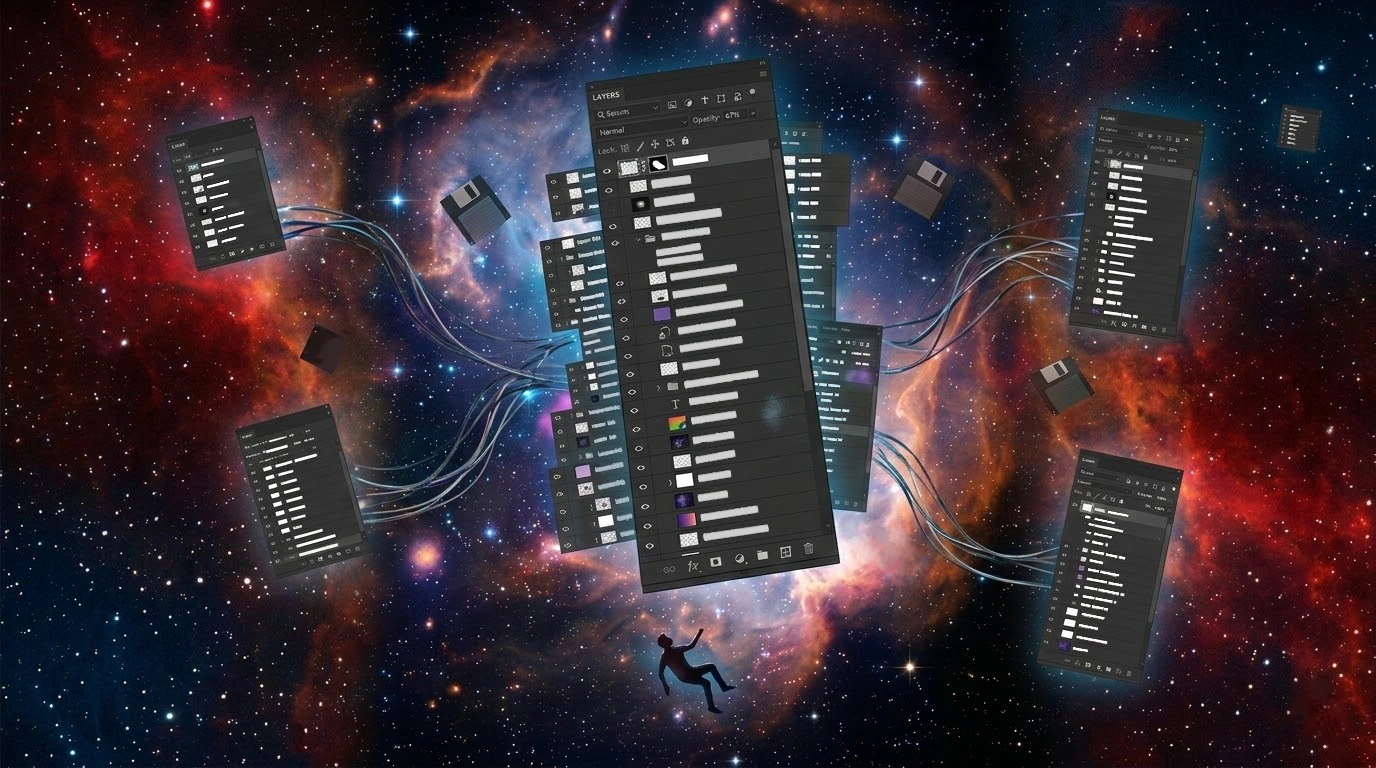
Khi làm việc với một bức tranh kỹ thuật số phức tạp, thiết kế UI hay cắt ghép hình ảnh trong Photoshop, các thuộc tính của layer như “Độ mờ” (Opacity) và các chế độ hòa trộn (Blend modes) như “Multiply” (Nhân) hay “Overlay” (Phủ) là những yếu tố quyết định chất lượng tác phẩm của bạn.
Tuy nhiên, giao diện mặc định của Photoshop có một hạn chế cơ bản mà nhiều chuyên gia phải âm thầm chịu đựng: Bạn không thể xem độ mờ hoặc chế độ hòa trộn của một layer nếu không chọn (nhấp vào) layer đó trước.
Hãy tưởng tượng bạn phải tiếp nhận một file PSD phức tạp do người khác tạo (ví dụ, một file với các fill layer được phân chia chi tiết để tiện chỉnh sửa sau này, hoặc chứa các hiệu ứng phức tạp dùng cho việc hoàn thiện cuối cùng). Để biết các layer được thiết lập thế nào, bạn phải nhấp vào từng cái một, liên tục kiểm tra phần hiển thị ở trên cùng của bảng layer.
“Độ mờ của layer này là 50%? Hay 70%?” “Chế độ của layer bóng đổ này là Multiply? Hay Screen?”
Nhấp chuột. Kiểm tra. Nhấp chuột. Kiểm tra. Nhấp chuột. Kiểm tra. Việc phải làm thao tác xác minh này lặp đi lặp lại thật sự vô cùng mệt mỏi.
Hành động này không chỉ gây phiền nhiễu — mà trong suốt toàn bộ quá trình thực hiện dự án, nó đang âm thầm bòn rút đáng kể khoảng thời gian làm việc quý báu của bạn.
Các biện pháp đối phó thông thường (và giới hạn của chúng)
Để giải quyết sự thiếu sót này của giao diện tiêu chuẩn, các chuyên gia làm việc thực tế thường sử dụng một số mẹo nhỏ. Dưới đây là một vài ví dụ:
- Viết thuộc tính vào tên layer: Những nhà thiết kế cẩn thận đôi khi đặt tên layer của họ như
Shadow_Multiply_50%. Mặc dù điều này rất có ích cho người tiếp nhận dữ liệu sau đó, nhưng việc duy trì thiết lập này thật sự tốn thời gian. Nếu sau này bạn thay đổi đổ bóng thành 45%, bạn lại phải gõ lại phần văn bản của tên layer. Trên thực tế, hiếm có dự án nào tuân thủ nghiêm ngặt được quy tắc này cho đến nấc cuối cùng. - Dùng nhãn màu để phân loại chế độ hòa trộn: Áp dụng các quy tắc như nhãn dán màu đỏ cho “Multiply” và màu vàng cho “Screen” sẽ cung cấp các gợi ý bằng thị giác. Tuy nhiên, giới hạn về số lượng màu nhãn bị hạn chế gắt gao, bên cạnh đó, phương pháp này cũng không thể biểu thị được giá trị bằng số của “Độ mờ” (Opacity).
Vậy đây có thực sự là những giải pháp cốt lõi? Đáng buồn là chúng chỉ có tác dụng giải quyết phần ngọn giống như chữa triệu chứng của căn bệnh. Một khi bạn muốn tập trung vào công việc đầy tính sáng tạo, bạn không đáng phải ngừng việc di bút một cách không cần thiết chỉ để bảo vệ và vớt vát lại những quy tắc này.
Giải pháp tối thượng: “Hiển thị luôn bật” với DLLP
Nếu bạn muốn giảm việc “nhấp chuột chỉ để kiểm tra” này về con số 0, cách duy nhất là phải mở rộng được chức năng của chính bảng điều khiển layer. Nhưng khổ nỗi, bảng điều khiển layer mặc định của Photoshop lại được thiết kế theo cách không thể nâng cấp. Đoán xem, đó cũng chính là lý do vì sao một custom plugin cho Photoshop có tên DLLP (Dual Linked Layer Panel) ra đời.
Cách tiếp cận để thiết kế DLLP cũng rất đơn giản: Nếu như bảng layer quy chuẩn đã bị khóa chết việc nâng cấp, thì chúng ta chỉ cần tạo luôn một bảng Layer mới toanh cùng tính năng đồ sộ ngay từ con số không!
Nắm trọn mọi thứ chỉ trong một cú liếc nhìn
Một trong những ưu điểm vĩ đại nhất của công cụ này - DLLP sẽ luôn hiển thị vĩnh viễn Độ mờ và Chế độ hòa trộn cho mọi layer ở trên danh sách.
Với DLLP, mọi thông tin về hiển thị cũng như chế độ hoà trộn sẽ được xác nhận một cách dễ dàng chỉ qua việc nhìn lướt để đọc ở bảng dữ liệu, và không cần một thao tác click.Bạn sẽ không còn phải nhấp chuột tìm kiếm thông tin thiết lập cho layer nữa. Việc cần làm cho bây giờ, chỉ là thao tác lăn chuột quét qua toàn bộ các layer và hiểu biết tường tận một cách trực quan:
- Liệu những layer nào đã bị làm giảm đi tính mờ đục.
- Thông số giá trị chính xác ở tỷ lệ là như thế nào.
- Bạn có thể nhìn thấy độ áp dụng đối với những Layer nào đang hiện diện dùng chế độ Overlay hoặc Soft Light v.v.
Bạn sẽ không bị “Tên layer giả” lừa phỉnh nữa
Và sự thật thì vì mọi chỉ số hiển thị về thông số kỹ thuật (Chế độ kết hợp + Độ làm mờ) chắc chắn đã lộ ra sẵn rồi, mọi pha dễ lầm tin hay sơ sảy khi đụng độ phải một layer chết đã cũ với cái tên Glow (Screen 80%)… nay cũng không còn cơ hội xảy ra. Nếu như vô tình tác động và khiến độ ẩm thực của layer ở giao diện làm việc gốc trên bảng PTS, bảng hiển thị bên cạnh với plugin DLLP cũng thay đổi bứt tốc trong khoản thời gian tính bằng % giây (real-time).
Điều này tháo dỡ toàn bộ rào cản từ khó khăn, ngập ngừng cùng việc tổn thất những lo âu về thể xác & mặt tâm lý khỏi hệ lụy suy nghĩ như: “Chờ chút xíu, cấu hình cài đặt của layer hồi nãy mới đụng vô nằm mục nào vậy ta?” Mọi thứ từ giờ sẽ trở về tình trạng siêu trơn mượt, mọi việc tra cứu được diễn ra với thông tin đảm bảo với độ tin cậy được bám sát tuyệt đối ngay mỗi khi bạn cần.
Quên chuyện dò la cài đặt đi, bắt tay vào làm việc ngay thôi!
Chẳng phải đây đã là một kỷ nguyên mà những màn tra tấn ngón trỏ vô tri cho hàng tỉ việc nhấp nháy liên hoàn vào layer chỉ để biết mờ bao nhiêu + blend thế nào đã kết thúc rồi đó sao?
Đến với sự chuyển đổi có đóng góp thiết yếu của món công cụ từ bên thứ 3 (DLLP), mọi sự chênh lệch (friction) vặt vãnh kia trong phương thức lao động sẽ bay biến hết, một luồng sinh khí cùng hệ hiệu suất tăng phi mã sẽ giúp nhịp sống công việc – lẫn như trình độ nắm cốt PSD đến từ bất kỳ gã đồng nghiệp nào – sẽ thông thoáng một cách ngon lành mà cũng kỳ diệu lạ thường ngạc nhiên đến mức bất thình lình.

Dùng thử miễn phí trong 30 ngày
Trải nghiệm tất cả các tính năng của DLLP không giới hạn. Giải phóng bản thân khỏi căng thẳng quản lý layer.
Bắt đầu dùng thử miễn phí

