Cảm giác «tuyệt vọng» khi mở PSD của người khác
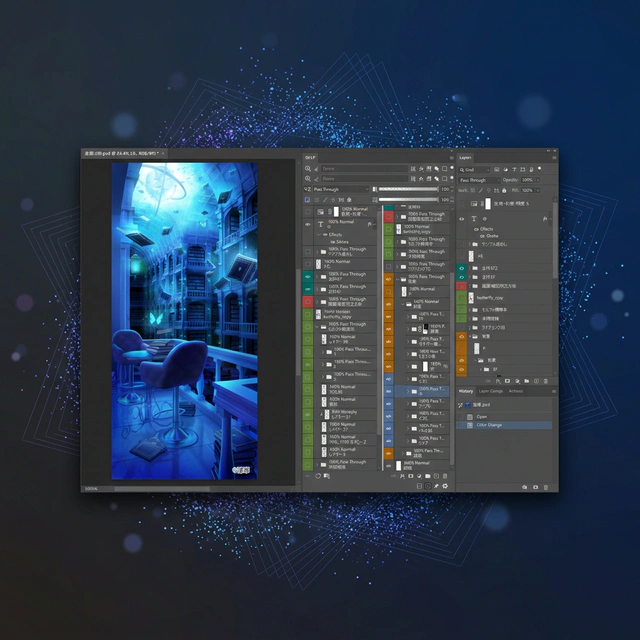
Trong công việc chuyên nghiệp, đôi khi chúng ta phải tiếp nhận dự án từ người khác. Bạn có quen với cảm giác mở một file rồi thấy hàng trăm layer gần như không được sắp xếp gì?
«Bắt đầu từ đâu đây…»
Một PSD lộn xộn không chỉ đơn giản là «file nặng». Đó là một hố đen hút cạn động lực và thời gian của người tiếp nhận nó.
Ba vấn đề phổ biến nhất:
- Không tìm được layer của đối tượng cần chỉnh sửa.
- Phải click từng layer một để kiểm tra xem có blending mode như «Multiply» hay «Soft Light» hay không.
- Các group lồng nhau quá sâu khiến bạn mất phương hướng trong cấu trúc phân cấp.
Các thao tác thủ công để bắt đầu
Trước khi dùng đến công cụ chuyên biệt — đây là những thói quen cơ bản tôi luôn áp dụng khi nhận dữ liệu dự án mới. Chỉ những bước này thôi đã giúp quá trình bắt đầu công việc suôn sẻ hơn rất nhiều.
Bật/tắt visibility (biểu tượng mắt) từng group để có cái nhìn tổng quan: Đừng đi thẳng vào chi tiết ngay. Hãy bật và tắt các group chính lần lượt, quan sát xem canvas thay đổi chỗ nào.
Đặt tên dễ hiểu cho các group chưa có tên: Trừ khi dự án có quy định đặt tên khắt khe, bạn nên đổi tên chúng thành những tên rõ ràng và chắc chắn, chẳng hạn như “Background” hoặc “Effects”.
Dùng màu layer để phân loại các phần tử: Gắn nhãn màu cho các layer. Ngay cả việc phân màu thô theo loại đối tượng cũng rất hữu ích. Vì chủ yếu vẽ background, tôi thường dùng màu khác nhau cho foreground, midground và background.
Dùng Move Tool (Auto-Select: bật) hoặc Move Tool + click chuột phải: Click trực tiếp vào một phần tử trên canvas để định vị ngay lập tức trong panel layer. Với Move Tool + click chuột phải, tất cả các layer tại điểm đó hiện ra trong menu — nhanh hơn nhiều so với cuộn qua danh sách dài.
Menu ngữ cảnh khi click chuột phải trên canvas với Move Tool đang active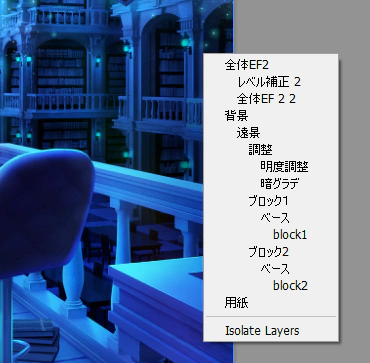
Giới hạn cấu trúc của panel layer tiêu chuẩn
Panel layer tiêu chuẩn của Photoshop hoàn toàn đủ dùng cho các dự án đơn giản với vài chục layer. Nhưng trong môi trường chuyên nghiệp với hàng trăm hoặc hàng nghìn layer, những giới hạn nhanh chóng bộc lộ.
Đặc biệt, sự bất tiện khi phải kiểm tra opacity và blending mode từng layer không thể giải quyết bằng công cụ tiêu chuẩn. Phải click vào từng layer chỉ để xem thông tin cơ bản — đó là sự lãng phí thời gian khổng lồ chỉ cho việc «tìm kiếm», không tạo ra tiến độ thực sự nào.
Đôi khi gặp ghi chú như «(Mult.)» hay «(70%)» trong tên layer, nhưng duy trì điều đó cho tất cả layer là bất khả thi, và mỗi thay đổi lại sinh thêm việc.
Giải pháp DLLP: thoát khỏi vòng lặp kiểm tra thủ công
Chính vì vấn đề này mà plugin dành riêng cho Photoshop DLLP (Dual Linked Layer Panel) được phát triển.
1. Blending mode và opacity luôn hiển thị
Tính năng cốt lõi của DLLP: opacity và blending mode của mỗi layer được hiển thị thường trực dưới dạng văn bản ngay trong danh sách layer.
Không còn bất ngờ với layer tên «Multiply» nhưng thực ra đang ở chế độ Normal. Không cần chọn bất kỳ layer nào, chỉ cần lướt mắt qua danh sách là lập tức nắm được toàn bộ cấu trúc và vị trí áp dụng hiệu ứng đặc biệt.
2. Tách nhân vật và nền với Dual View
Trong các PSD phức tạp, thường cần so sánh đồng thời các phần tử ở trên đỉnh và dưới cùng của layer stack. DLLP cung cấp cấu trúc dual view chia panel layer theo chiều dọc hoặc ngang thành hai phần độc lập.
Với tính năng này, bạn có thể áp dụng bộ lọc để chỉ hiển thị “Group nhân vật” ở một khung nhìn và “Group nền” ở khung nhìn còn lại. Điều này cho phép bạn quan sát các khu vực khác nhau cùng lúc và sắp xếp lại các phần tử bằng thao tác kéo thả.
Tổng kết: PSD của người khác không phải để «giải mã» — mà để nhìn từ trên cao
Điều gì sẽ xảy ra nếu hôm nay là ngày cuối cùng bạn tốn 30 phút chỉ để hiểu cấu trúc PSD của người khác? Một quyết định nhỏ — thay đổi công cụ — có thể giải phóng bạn khỏi khoảng thời gian vô nghĩa trôi đi trong việc tìm kiếm layer không có hồi kết.

Dùng thử miễn phí trong 30 ngày
Trải nghiệm tất cả các tính năng của DLLP không giới hạn. Giải phóng bản thân khỏi căng thẳng quản lý layer.
Bắt đầu dùng thử miễn phí

