Прихована втрата часу: перевірка властивостей шару
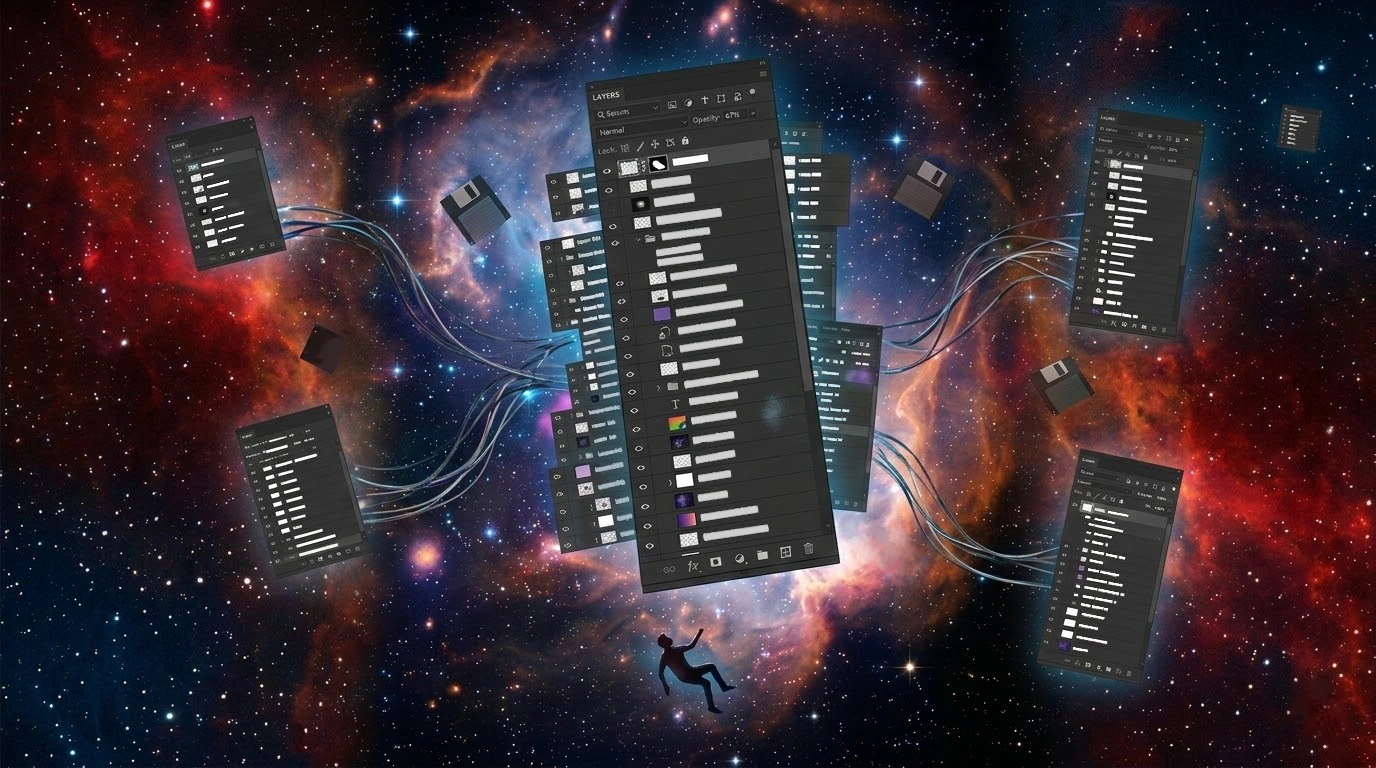
При роботі над складним цифровим живописом, дизайном інтерфейсів або композицією у Photoshop властивості шару, такі як «Непрозорість» і режими накладання, такі як «Множення» або «Перекриття», абсолютно критичні для якості вашого твору.
Однак в інтерфейсі користувача Photoshop є фундаментальне обмеження, яке таємно дратує багатьох професіоналів: ви не можете побачити непрозорість або режим накладання шару, попередньо не вибравши (не клікнувши) його.
Уявіть, що ви успадкували складний PSD-файл, створений кимось іншим (наприклад, з ретельно розділеними шарами заливки для можливості подальших коригувань, або зі складними ефектами для фінальної обробки). Щоб зрозуміти, як налаштовані шари, вам потрібно клікати по них один за одним, постійно перевіряючи відображення у верхній частині панелі шарів.
«У цього шару непрозорість 50%? Чи 70%?» «Режим накладання цього шару тіні встановлено на Множення? Чи Екран?»
Клік. Перевірка. Клік. Перевірка. Клік. Перевірка. Необхідність кожного разу підтверджувати це неймовірно втомлює.
Ця повторювана дія не просто дратує — протягом усього проєкту вона непомітно, але впевнено забирає ваші дорогоцінні робочі години.
Загальні обхідні шляхи (та їх обмеження)
Для роботи з цим недоліком стандартного інтерфейсу професіонали використовують різноманітні хитрощі. Ось кілька прикладів:
- Запис властивостей в ім’я шару: Скрупульозні дизайнери іноді називають свої шари приблизно так:
Тінь_Множення_50%. Хоча це допомагає людині, якій передаються дані, підтримувати таку систему вкрай клопітно. Якщо пізніше ви вирішите налаштувати тінь на 45%, вам доведеться вручну переписувати текст імені шару. В реальності дуже рідко можна зустріти проєкт, де це правило суворо дотримується до самого кінця. - Колірне кодування режимів накладання: Застосування таких правил, як червоні мітки для «Множення» і жовті мітки для «Екран», дає візуальні підказки. Проте існує суворе обмеження на кількість кольорів міток, і цей метод не дозволяє відображати числове значення «Непрозорості».
Але чи є вони по-справжньому фундаментальними рішеннями? На жаль, в кінцевому підсумку вони борються лише з симптомами. Коли ви хочете зосередитися на творчості, вам не потрібно відривати руку від пера тільки для того, щоб підтримувати ці правила.
Ідеальне рішення: Вікно постійного відображення від DLLP
Якщо ви хочете звести ці «кліки заради перевірки» до абсолютного нуля, єдиний спосіб — розширити функціональність самої панелі шарів. Однак стандартна панель шарів Photoshop влаштована так, що її не можна розширити. Саме тому було розроблено кастомний плагін Photoshop DLLP (Dual Linked Layer Panel).
DLLP був спроєктований з використанням простого підходу: якщо стандартну панель шарів не можна розширити, давайте просто створимо ще одну, високофункціональну панель шарів з нуля.
Побачте все з першого погляду
Однією з головних особливостей DLLP є те, що непрозорість та режим накладання постійно відображаються у вигляді тексту для кожного шару в списку.
З DLLP ви можете швидко перевірити режим і непрозорість всіх шарів з першого погляду, жодного разу не клікнувши.Вам більше не потрібно клікати, щоб дізнатися властивості шару. Просто прокручуючи список шарів, ви можете інтуїтивно розуміти:
- У яких шарів знижена непрозорість.
- Який саме відсоток у цієї непрозорості.
- Де використовуються такі режими накладання, як Перекриття або Розсіяне світло.
Не дайте «неправильним іменам шарів» ошукати себе
Оскільки фактична непрозорість та режим накладання завжди відображаються, ситуації, коли ви довіряєтеся застарілому й покинутому імені шару на кшталт Світіння (Екран 80%), повністю виключені. Якщо ви зміните непрозорість з боку Photoshop, відображення на панелі DLLP оновиться в реальному часі.
Психологічний та фізичний тягар необхідності перевіряти «Зачекайте-но, а які там були налаштування на цьому шарі?» повністю зникає, і ви завжди можете точно зчитати потрібну інформацію в будь-який момент.
Досить перевіряти, починайте творити
Хіба не настав час покласти край мукам клікати по шарах один за одним тільки щоб перевірити їхню непрозорість та режими накладання?
Впровадивши DLLP та усунувши це невелике тертя в робочому процесі, ваша щоденна творчість та здатність розуміти чужі PSD-файли стануть неймовірно плавними.

Спробуйте безкоштовно протягом 30 днів
Спробуйте всі функції DLLP без будь-яких обмежень. Звільніть себе від стресу керування шарами.
Почати пробний період

