Den dolda tidstjuven: Att kontrollera lageregenskaper
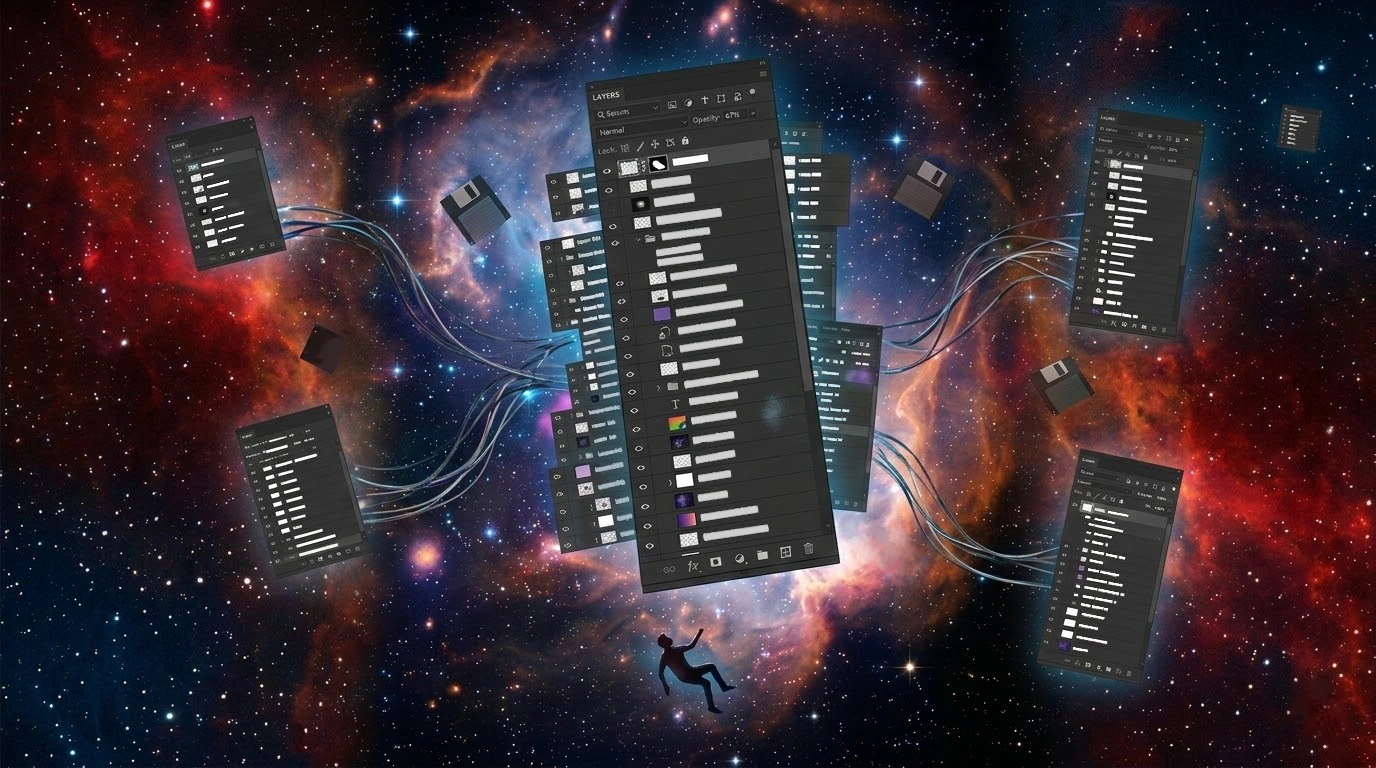
När du arbetar med en komplex digital målning, UI-design eller komposition i Photoshop, är lageregenskaper som “Opacitet” och blandningslägen som “Multiplicera” eller “Täcka över” absolut avgörande för kvaliteten på ditt konstverk.
Det finns dock en grundläggande begränsning i Photoshops standardgränssnitt som många proffs i hemlighet ogillar: Du kan inte se opaciteten eller blandningsläget för ett lager utan att välja (klicka på) det först.
Föreställ dig att du tar över en komplex PSD-fil skapad av någon annan (till exempel en med noggrant uppdelade fyllningslager för att tillåta senare justeringar, eller med avancerade effekter applicerade för sista touchen). För att ta reda på hur lagren är konfigurerade, måste du klicka på lagren ett efter ett, samtidigt som du ständigt kontrollerar visningen högst upp i lagerpanelen.
“Är opaciteten på det här lagret 50 %? Eller 70 %?” “Är läget för det här skugglagret Multiplicera? Eller Raster?”
Klick. Kontrollera. Klick. Kontrollera. Klick. Kontrollera. Att behöva säkerställa detta varenda gång är otroligt tröttsamt.
Denna ständigt upprepade åtgärd är inte bara irriterande – under ett helt projekt slukar den tyst men säkert dina värdefulla arbetstimmar.
Vanliga lösningar (och deras begränsningar)
För att hantera denna brist i standardgränssnittet använder professionella användare olika metoder i praktiken. Här är några exempel:
- Att skriva egenskaper i lagrets namn: Noggranna designers döper ibland sina lager till saker i stil med
Skugga_Multiplicera_50%. Även om det här hjälper personen som tar över datan, är det ett enormt jobb att underhålla detta. Om du senare bestämmer dig för att justera skuggan till 45 %, måste du uttryckligen skriva om lagrets namn. I verkligheten är det väldigt sällsynt att stöta på ett projekt där den här regeln följs strikt hela vägen i mål. - Färgkodning av blandningslägen med etiketter: Att tillämpa regler som röda etiketter för “Multiplicera” och gula för “Raster” ger visuella ledtrådar. Det finns emellertid en strikt gräns för hur många etikettfärger som ryms, och metoden kan inte representera det numeriska värdet för “Opacitet”.
Men, är detta verkligen fundamentala lösningar? Tyvärr riktar de bara in sig på att behandla symptomen. När du vill fokusera på kreativt arbete, borde du inte behöva släppa pennan i onödan bara för att upprätthålla dessa regler.
Den optimala lösningen: “Always-on Display” med DLLP
Om du vill reducera detta ideligen “klickande för att kontrollera” till noll, är det enda som gäller att utöka själva lagerpanelens funktionalitet. Men, Photoshops standardlagerpanel är byggd på ett sätt som förhindrar utökningar. Detta är precis anledningen till att den anpassade Photoshop-pluginen DLLP (Dual Linked Layer Panel) skapades.
DLLP designades med en okomplicerad infallsvinkel: om standardpanelen för lager inte kan utökas, då bygger vi helt enkelt en ny, mycket mer funktionell lagerpanel från grunden.
Se allt med ett enda ögonkast
En av de största nyckelfunktionerna i DLLP är att opacitet och blandningsläge ständigt visas som text inuti panelen, för varenda lager i listan.
Med DLLP kan du kontrollera läget och opaciteten för alla lager med ett enda ögonkast, utan att över huvud taget behöva klicka.Du behöver inte klicka längre för att ta reda på vilka egenskaper ett lager har. Genom att bara skrolla igenom lagerlistan kan du nu uppfatta helt intuitivt:
- Vilka lager som har sänkt opacitet.
- Exakt vad den procentuella opaciteten är.
- Var blandningslägen som Täcka över eller Mjukt ljus används.
Låt dig inte luras av “Felaktiga lagernamn”
Eftersom den verkliga opaciteten såväl som blandningsläget alltid existerar i ens synfält, elimineras fullständigt missöden där du i tysthet annars hade förlitat dig på ett förlegat lagernamn som stoltserar med Glöd (Raster 80%). Om du ändrar opaciteten på Photoshops sida uppdateras informationen i DLLP-panelen i total realtid.
Det mentala och fysiska onödiga oket i att ständigt behöva ifrågasätta “vänta lite nu, vilka inställningar gällde egentligen för det här lagret?” försvinner därmed spårlöst. Du kan när som helst ta in exakt och nödvändig information.
Sluta tveka, börja skapa
Är det inte dags att få slut på plågan över att ständigt klicka på lagren ett efter ett enbart för att kontrollera deras inställningar för opacitet och blandningsläge?
Genom att börja använda DLLP och gallra bort detta lilla smolk från ditt arbetsflöde kommer både den vardagligt färgstarka kreativa processen – men framförallt din förmåga att tolka och ta emot andra personers PSD-filer – att kännas totalt och oslagbart flytande.

Prova gratis i 30 dagar först
Upplev alla DLLP:s funktioner utan några begränsningar. Befria dig från stressen med lagerhantering.
Starta gratis provperiod

