Den där känslan av «förtvivlan» vid öppnande av en annans PSD
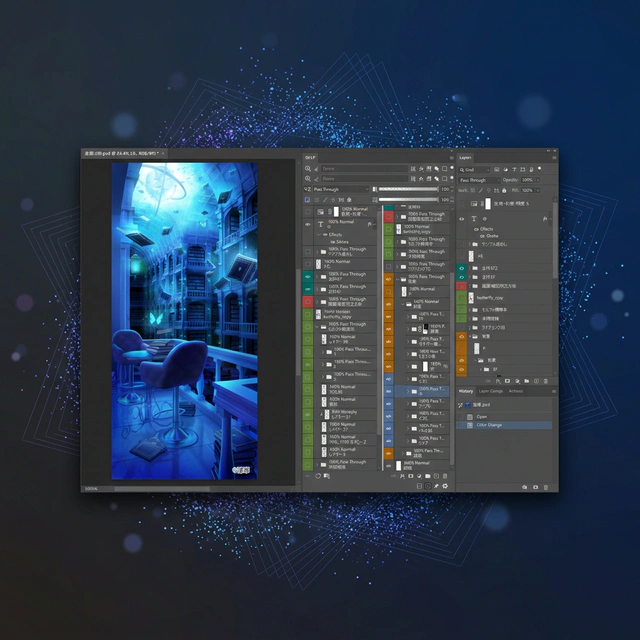
I professionella sammanhang är det vanligt att behöva ta över projekt från andra. Känner du igen känslan av att öppna en fil och se hundratals lager som knappt är ens omorganiserade?
«Var ska man ens börja med det här…»
En oorganiserad PSD är inte bara en «tung fil». Det är ett svart hål som suger upp motivationen och tiden hos den som ärver den.
De tre vanligaste problemen:
- Det går inte att hitta lagret för det objekt man vill redigera.
- Man måste klicka på varje enskilt lager för att se vilket blandningsläge som används – «Multiplicera», «Mjukt ljus» och så vidare.
- Grupperingarna är så djupt nästlade att man tappar bort sig i hierarkin.
Manuella knep att börja med
Innan du tar till verktyg – här är de grundläggande vanor jag alltid använder när jag tar emot nya projektdata. Bara dessa steg gör starten av arbetet betydligt smidigare.
Växla synligheten (ögonikonerna) för varje grupp i tur och ordning, för att få en grov känsla för vad som är vad: Gå inte in på detaljnivå direkt. Aktivera och inaktivera huvudgrupperna en i taget och observera vad som förändras på arbetsytan.
Ge namnlösa grupper tydliga namn: Om projektet inte har stränga namngivningsregler bör du byta namn på dem till tydliga, definitiva namn som du är säker på, som “Bakgrund” eller “Effekter”.
Använd lagerfärger för att kategorisera element: Tilldela färgetiketter till lager. Även en grov färgkodning per objekttyp är till stor hjälp. Eftersom jag främst jobbar med bakgrunder använder jag ofta olika färger för förgrund, mellangrund och bakgrund.
Flytta-verktyget (automatiskt val: på) eller Flytta + högerklick: Klicka direkt på ett element på arbetsytan för att omedelbart lokalisera det i lagerpanelen. Med Flytta + högerklick visas alla lager i den klickade punkten i en meny – mycket snabbare än att scrolla igenom en lång lista.
Kontextmenyn vid högerklick på arbetsytan med Flytta-verktyget aktivt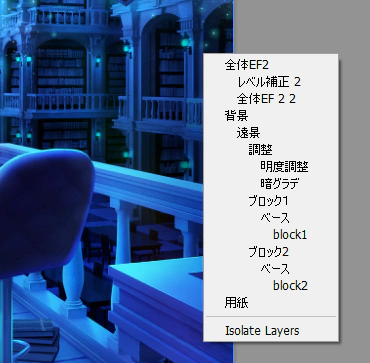
Standardpanelens strukturella begränsningar
Photoshops standardlagerpanel räcker väl till enkla projekt med ett fåtal dussin lager. Men i professionella miljöer med hundratals eller tusentals lager syns begränsningarna snabbt.
Framför allt besväret av att behöva kontrollera täckning och blandningsläge lager för lager saknar lösning med standardverktygen. Att behöva klicka på varje lager bara för att se den grundläggande informationen – det är enorm tidsspillan i ren sökning, utan egentligt arbetsresultat.
Ibland ser man noteringar som «(Mul.)» eller «(70%)» i lagernamn, men att hålla det för alla lager är ohållbart och varje ändring genererar merarbete.
Lösningen DLLP: befriad från verifieringsarbetet
Just för det här problemet har Photoshop-exklusiva pluginen DLLP (Dual Linked Layer Panel) tagits fram.
1. Blandningsläge och täckning alltid synliga
Kärnfunktionen i DLLP: täckning och blandningsläge för varje lager visas ständigt som text direkt i lagerlistan.
Aldrig mer bli lurad av ett lager med namnet «Multiplicera» som i verkligheten är inställt på Normalt. Utan att markera ett enda lager, med en enda blick på listan, fattar man omedelbart hela strukturen och var specialeffekter är aktiva.
2. Separera karaktärer och bakgrunder med Dual View
I komplexa PSD-filer vill man ofta jämföra element längst upp och längst ner i lagerstacken. DLLP erbjuder en dubbel-vystruktur som delar lagerpanelen vertikalt eller horisontellt i två oberoende paneler.
Med den här funktionen kan du använda ett filter för att bara visa “Karaktärsgruppen” i den ena vyn och “Bakgrundsgruppen” i den andra. Detta gör att du kan titta på olika områden samtidigt och organisera element med dra-och-släpp.
Sammanfattning: andras PSD ska man inte tyda – man ska se den i fågelperspektiv
Vad sägs om att göra i dag till sista gången du lägger 30 minuter på att förstå strukturen i en annans PSD? Det lilla beslutet att byta verktyg kan befria dig från den meningslösa tid som annars går åt till ändlöst lagerletande.

Prova gratis i 30 dagar först
Upplev alla DLLP:s funktioner utan några begränsningar. Befria dig från stressen med lagerhantering.
Starta gratis provperiod

