Скрытая потеря времени: проверка свойств слоя
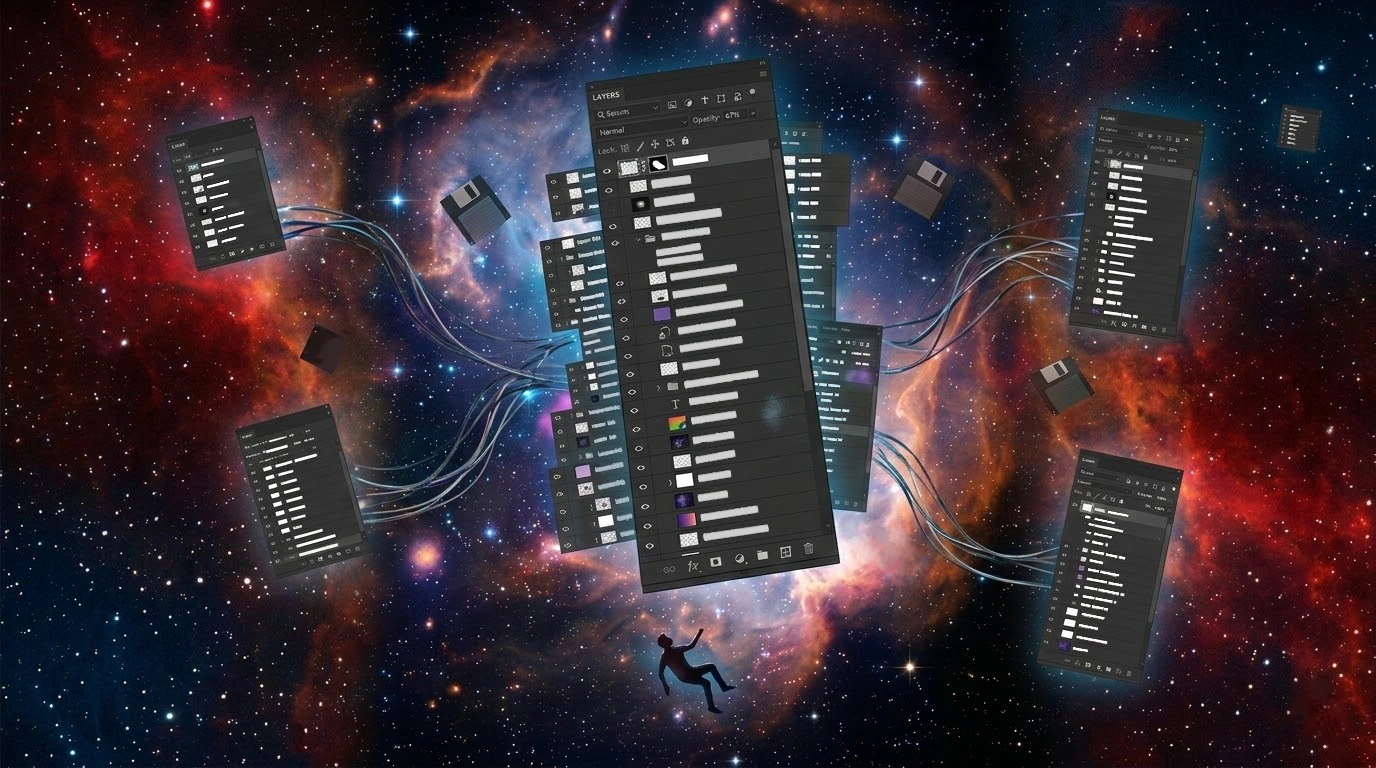
При работе над сложной цифровой живописью, дизайном интерфейсов или композицией в Photoshop свойства слоя, такие как «Непрозрачность» и режимы наложения, такие как «Умножение» или «Перекрытие», абсолютно критичны для качества вашего произведения.
Однако в пользовательском интерфейсе Photoshop есть фундаментальное ограничение, которое втайне раздражает многих профессионалов: вы не можете увидеть непрозрачность или режим наложения слоя, не выбрав (не кликнув) его.
Представьте, что вы унаследовали сложный PSD-файл, созданный кем-то другим (например, с тщательно разделенными слоями заливки для возможности последующих корректировок или со сложными эффектами для финальной обработки). Чтобы понять, как настроены слои, вам нужно кликать по ним один за другим, постоянно проверяя отображение в верхней части панели слоев.
«У этого слоя непрозрачность 50%? Или 70%?» «Режим наложения этого слоя тени установлен на Умножение? Или Экран?»
Клик. Проверка. Клик. Проверка. Клик. Проверка. Необходимость каждый раз подтверждать это невероятно утомляет.
Это повторяющееся действие не просто раздражает — на протяжении всего проекта оно незаметно, но уверенно отнимает ваши драгоценные рабочие часы.
Общие обходные пути (и их ограничения)
Для работы с этим недостатком стандартного интерфейса профессионалы используют различные хитрости. Вот несколько примеров:
- Запись свойств в имя слоя: Дотошные дизайнеры иногда называют свои слои так:
Тень_Умножение_50%. Хотя это помогает человеку, которому передаются данные, поддерживать такую систему крайне хлопотно. Если позже вы решите настроить тень на 45%, вам придется вручную переписывать текст имени слоя. В реальности очень редко можно встретить проект, где это правило строго соблюдается до самого конца. - Цветовое кодирование режимов наложения: Применение таких правил, как красные метки для режима «Умножение» и желтые метки для «Экран», дает визуальные подсказки. Однако существует строгое ограничение на количество цветов меток, и этот метод не позволяет отображать числовое значение «Непрозрачности».
Но являются ли они по-настоящему фундаментальными решениями? К сожалению, в конечном итоге они борются лишь с симптомами. Когда вы хотите сосредоточиться на творчестве, вам не нужно отрывать руку от пера только для того, чтобы поддерживать эти правила.
Идеальное решение: Окно постоянного отображения от DLLP
Если вы хотите свести эти «клики ради проверки» к абсолютному нулю, единственный способ — расширить функциональность самой панели слоев. Однако стандартная панель слоев Photoshop устроена так, что ее нельзя расширить. Именно поэтому был разработан кастомный плагин Photoshop DLLP (Dual Linked Layer Panel).
DLLP был спроектирован с использованием простого подхода: если стандартную панель слоев нельзя расширить, давайте просто создадим еще одну, высокофункциональную панель слоев с нуля.
Увидьте все с первого взгляда
Одной из главных особенностей DLLP является то, что непрозрачность и режим наложения постоянно отображаются в виде текста для каждого слоя в списке.
С DLLP вы можете быстро проверить режим и непрозрачность всех слоев с первого взгляда, ни разу не кликнув.Вам больше не нужно кликать, чтобы узнать свойства слоя. Просто прокручивая список слоев, вы можете интуитивно понимать:
- У каких слоев снижена непрозрачность.
- Какой именно процент у этой непрозрачности.
- Где используются такие режимы наложения, как Перекрытие или Мягкий свет.
Не дайте «ложными именами слоев» себя обмануть
Поскольку фактическая непрозрачность и режим наложения всегда отображаются, ситуации, когда вы доверяетесь устаревшему и брошенному имени слоя вроде Свечение (Экран 80%), полностью исключены. Если вы измените непрозрачность со стороны Photoshop, отображение на панели DLLP обновится в реальном времени.
Психологическое и физическое бремя необходимости проверять «Погодите-ка, какие там были настройки на этом слое?» полностью исчезает, и вы всегда можете точно считать нужную информацию в любой момент.
Хватит проверять, начинайте творить
Разве не пора положить конец мучениям кликать по слоям один за другим только чтобы проверить их непрозрачность и режимы наложения?
Внедрив DLLP и устранив это небольшое трение в рабочем процессе, ваше ежедневное творчество и способность понимать чужие PSD-файлы станут невероятно плавными.

Попробуйте бесплатно в течение 30 дней
Испытайте все функции DLLP без каких-либо ограничений. Освободите себя от стресса управления слоями.
Начать пробный период

