То самое «отчаяние» при открытии чужого PSD-файла
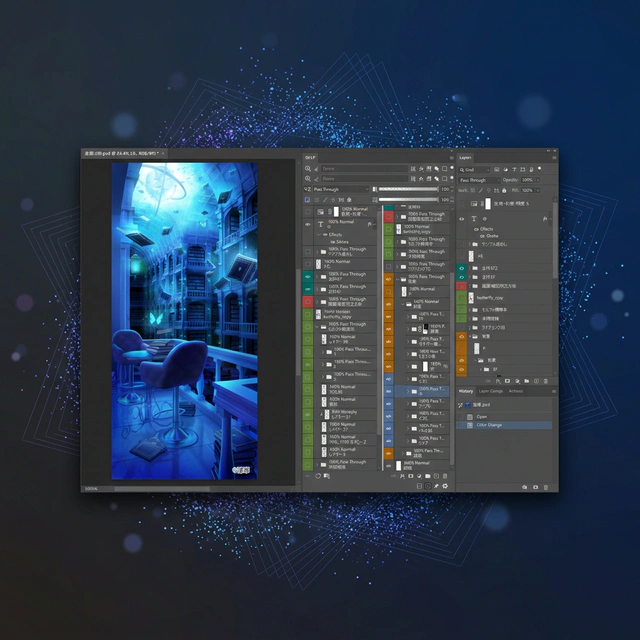
В профессиональной работе нередко приходится принимать проекты от других людей. Знакомо ли вам это чувство, когда открываешь файл и обнаруживаешь сотни слоёв, разбитых на группы лишь для вида?
«И с чего же здесь начинать…»
Неупорядоченный PSD — это не просто «тяжёлый файл». Это чёрная дыра, которая поглощает мотивацию и время того, кто его наследует.
Три самые распространённые проблемы:
- Невозможно найти слой нужного объекта.
- Приходится кликать по каждому слою, чтобы проверить режим наложения — «Умножение», «Мягкий свет» и т.д.
- Группы вложены так глубоко, что теряешь ориентацию в иерархии.
Ручные приёмы, с которых стоит начать
Прежде чем прибегать к инструментам, поделюсь базовыми приёмами, которые я лично применяю всякий раз, принимая новые данные. Даже этих шагов достаточно, чтобы вход в проект стал значительно проще.
Поочерёдно переключать видимость (иконка глаза) каждой группы, чтобы понять, что за что отвечает: Не нужно сразу лезть в детали. Сначала включаем и выключаем основные группы по одной, наблюдая, что меняется на холсте.
Давать понятные имена группам без названий: Если в проекте нет строгих правил именования, лучше переименовать их в понятные и точные названия, в которых вы уверены, например «Фон» или «Эффекты».
Использовать цвета слоёв для категоризации элементов: Назначать цветовые метки слоям. Даже грубая сортировка по типу объекта очень помогает. Работая преимущественно с фонами, я обычно использую разные цвета для переднего, среднего и заднего планов.
Инструмент «Перемещение» (авто-выделение: вкл.) или «Перемещение» + правый клик: Клик прямо по элементу на холсте — и его расположение в панели слоёв определяется мгновенно. При «Перемещение» + правый клик появляется меню со всеми слоями в этой точке — намного быстрее, чем скроллить длинный список.
Контекстное меню при правом клике на холсте с активным инструментом «Перемещение»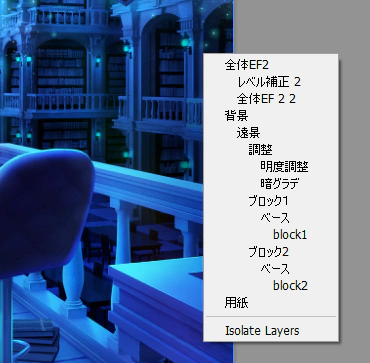
Структурные ограничения стандартной панели слоёв
Стандартная панель слоёв Photoshop вполне справляется с несложными проектами на несколько десятков слоёв. Однако в профессиональной среде с сотнями или тысячами слоёв её ограничения становятся очевидными.
В особенности неудобство послойной проверки непрозрачности и режимов наложения никак не решается стандартными средствами. Необходимость кликать по каждому слою ради просмотра базовой информации — это колоссальные потери времени на чистый «поиск», без реального прогресса в работе.
Иногда встречаются пометки вроде «(Умн.)» или «(70%)» в именах слоёв, но наносить их на все слои нереально, да и любые изменения превращаются в дополнительную рутину.
Решение DLLP: свобода от рутины проверки
Именно для устранения этой проблемы был разработан эксклюзивный плагин для Photoshop DLLP (Dual Linked Layer Panel).
1. Режим наложения и непрозрачность — всегда на виду
Главная особенность DLLP: непрозрачность и режим наложения каждого слоя постоянно отображаются в виде текста прямо в списке слоёв.
Больше никаких ловушек со слоем «Умножение», который оказывается в режиме «Нормальный». Без необходимости выделять слои, одним взглядом на список вы моментально видите всю структуру и точки применения спецэффектов.
2. Разделяем персонажей и фоны с помощью Dual View
В сложных PSD часто нужно одновременно видеть элементы, расположенные в верхней и нижней части стека слоёв. DLLP предлагает структуру двойного просмотра, которая делит панель слоёв по вертикали или горизонтали на две независимые части.
С помощью этой функции вы можете применить фильтр, чтобы в одном окне отображалась только «Группа персонажей», а в другом — «Группа фонов». Это позволяет одновременно видеть разные области и упорядочивать элементы перетаскиванием (drag-and-drop).
Итог: чужой PSD нужно не «расшифровывать», а «охватывать взглядом»
Может, сделать сегодня последним днём, когда вы тратите 30 минут только на то, чтобы понять структуру чужого PSD? Небольшое решение — сменить инструмент — освободит вас от бессмысленного времени, поглощаемого бесконечным поиском слоёв.

Попробуйте бесплатно в течение 30 дней
Испытайте все функции DLLP без каких-либо ограничений. Освободите себя от стресса управления слоями.
Начать пробный период

