O ralo de tempo oculto: verificando as propriedades da camada
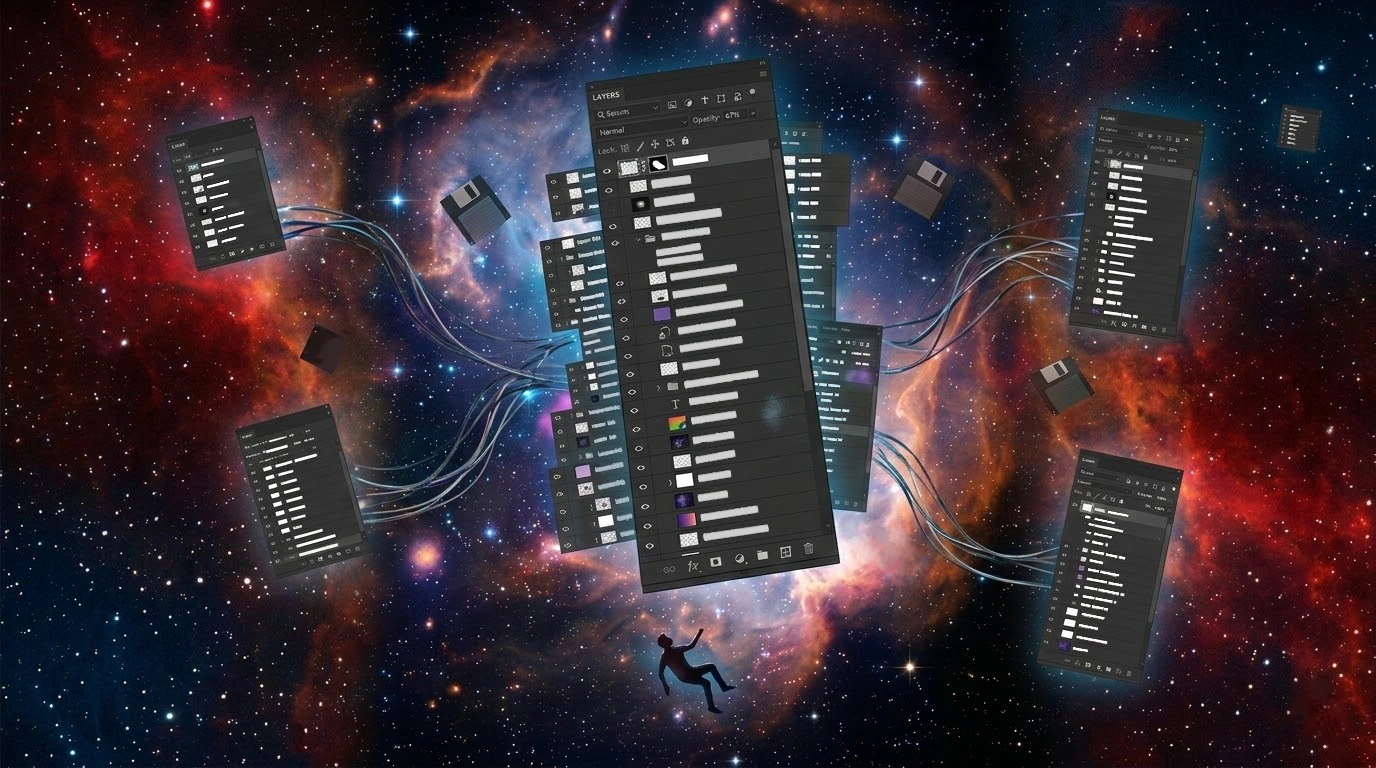
Ao trabalhar em uma pintura digital complexa, design de interface do usuário ou composição no Photoshop, as propriedades da camada, como “Opacidade”, e os modos de mesclagem, como “Multiplicação” ou “Sobrepor”, são absolutamente fundamentais para a qualidade da sua arte.
No entanto, há uma limitação fundamental na interface do Photoshop da qual muitos profissionais se ressentem secretamente: você não pode ver a opacidade ou o modo de mesclagem de uma camada sem antes selecioná-la (clicar nela).
Imagine herdar um arquivo PSD complexo criado por outra pessoa (por exemplo, um com as camadas de preenchimento finamente separadas para permitir ajustes posteriores ou com efeitos complexos aplicados para o toque final). Para descobrir como as camadas estão configuradas, você precisa clicar nas camadas uma por uma, verificando constantemente a exibição na parte superior do painel de camadas.
“A opacidade dessa camada é 50%? Ou 70%?” “O modo desta camada de sombra está configurado para Multiplicação? Ou Divisão?”
Clique. Verifique. Clique. Verifique. Clique. Verifique. Ter que confirmar isso toda vez é incrivelmente tedioso.
Essa ação repetitiva não é apenas um incômodo — ao longo de um projeto inteiro, ela drena silenciosa, mas implacavelmente, suas preciosas horas de trabalho.
Soluções alternativas comuns (e seus limites)
Para lidar com essa deficiência da interface padrão, os profissionais usam várias soluções alternativas em campo. Aqui estão alguns exemplos:
- Escrever propriedades no nome da camada: Designers meticulosos às vezes nomeiam suas camadas como
Sombra_Multiplicação_50%. Embora isso seja útil para a pessoa que herda os dados, mantê-lo é um grande incômodo. Se mais tarde você decidir ajustar a sombra para 45%, precisará reescrever explicitamente o texto do nome da camada. Na realidade, é muito raro encontrar um projeto em que essa regra seja rigorosamente seguida até o fim. - Codificação por cores dos modos de mesclagem com rótulos: A aplicação de regras, como rótulos vermelhos para “Multiplicação” e amarelos para “Divisão”, fornece pistas visuais. No entanto, há um limite estrito para o número de cores de rótulos e esse método não pode representar o valor numérico da “Opacidade”.
No entanto, essas são soluções realmente fundamentais? Infelizmente, eles estão apenas tratando os sintomas. Quando você quer se concentrar no trabalho criativo, não deveria ter que tirar as mãos da caneta desnecessariamente apenas para manter essas regras.
A solução definitiva: o “Display Sempre Ativo” com DLLP
Se você quiser reduzir esse “clique apenas para verificar” para zero absoluto, a única maneira é estender a funcionalidade do próprio painel de camadas. No entanto, o painel de camadas padrão do Photoshop é construído de uma forma que impede sua expansão. É por isso que o plugin personalizado do Photoshop DLLP (Dual Linked Layer Panel) foi desenvolvido.
O DLLP foi projetado com uma abordagem simples: se o painel de camadas padrão não puder ser expandido, vamos criar outro painel de camadas altamente funcional completamente do zero.
Veja tudo de relance
Um dos maiores recursos do DLLP é que a opacidade e o modo de mesclagem são exibidos constantemente como texto para cada camada na lista.
Com o DLLP, você pode verificar o modo e a opacidade de todas as camadas rapidamente sem nunca precisar clicar.Você não precisa mais clicar para descobrir as propriedades da camada. Apenas rolando a sua lista de camadas, você pode compreender de forma intuitiva:
- Quais camadas tiveram a opacidade reduzida.
- Qual é exatamente essa porcentagem de opacidade.
- Quais modos de mesclagem (como Sobrepor ou Luz indireta) estão sendo usados.
Não se deixe enganar por “Nomes de camada falsos”
Como a opacidade e o modo de mesclagem reais são sempre exibidos, acidentes em que você confia em um nome de camada desatualizado e negligenciado como Brilho (Divisão 80%) são totalmente eliminados. Se você alterar a opacidade no Photoshop, a exibição no painel DLLP será atualizada em tempo real.
O fardo psicológico e físico de ter que verificar “Espera, quais eram as configurações desta camada mesmo?” desaparece completamente, e você sempre pode captar com precisão as informações necessárias a qualquer momento.
Pare de verificar, comece a criar
Não é hora de acabar com o tormento de clicar nas camadas uma a uma apenas para verificar sua opacidade e modos de mesclagem?
Ao adotar o DLLP e eliminar esse pequeno atrito do seu fluxo de trabalho, seu processo criativo diário e a sua capacidade de interpretar os arquivos PSD de outras pessoas se tornarão incrivelmente fluidos.

Experimente grátis por 30 dias
Experimente todos os recursos do DLLP sem limitações. Livre-se do estresse da gestão de camadas.
Iniciar teste gratuito

