Aquela sensação de «desespero» ao abrir o PSD de outra pessoa
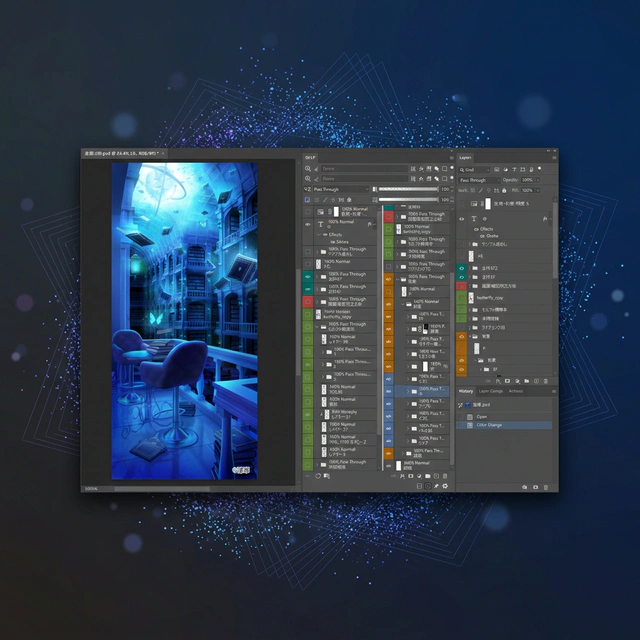
No trabalho profissional, é comum precisar herdar projetos de outras pessoas. Você conhece aquele momento em que abre um arquivo e encontra centenas de camadas com uma organização mínima?
«Por onde eu começo com isso…?»
Um PSD desorganizado não é apenas um «arquivo pesado». É um buraco negro que consome a motivação e o tempo de quem o recebe.
Os três problemas mais comuns:
- Não se encontra a camada do elemento que precisa ser modificado.
- É preciso clicar em cada camada individualmente para verificar se tem um modo de mesclagem como «Multiplicar» ou «Luz suave».
- Os grupos estão tão aninhados que se perde o fio da hierarquia.
Técnicas manuais para começar a organizar
Antes de recorrer a ferramentas especializadas, aqui estão alguns hábitos básicos que adoto sempre que recebo um arquivo de projeto. Só esses passos já tornam o início do trabalho muito mais ágil.
Alternar a visibilidade (ícone de olho) de cada grupo para ter uma visão geral: Não tente explorar o conteúdo de imediato. Primeiro ative e desative os grupos principais um a um para observar o que muda na área de trabalho.
Dar nomes claros aos grupos sem nome: A menos que o projeto tenha regras rígidas de nomenclatura, é melhor renomeá-los para nomes claros e definitivos dos quais você tenha certeza, como “Fundo” ou “Efeitos”.
Usar as cores de camada para categorizar elementos: Aplicar etiquetas de cor às camadas. Mesmo uma classificação grosseira por tipo de objeto é muito prática. Como ilustrador de fundos, costumo usar cores distintas para o primeiro plano, o plano médio e o fundo.
Aproveitar a ferramenta Mover (seleção automática ativa) ou Mover + clique com botão direito: Clique diretamente num elemento da prancheta para localizá-lo de imediato no painel de camadas. Com Mover + botão direito, são exibidas todas as camadas naquele ponto — bem mais rápido do que rolar uma lista longa.
Menu de contexto ao clicar com o botão direito na prancheta com a ferramenta Mover ativa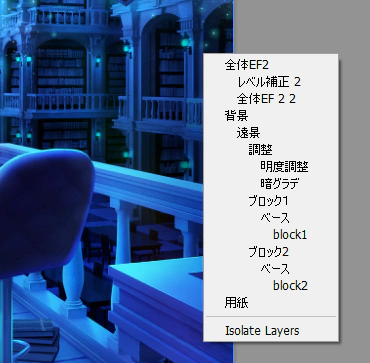
Os limites estruturais do painel de camadas padrão
O painel de camadas padrão do Photoshop é suficiente para projetos simples com poucas dezenas de camadas. Mas em ambientes profissionais, com centenas ou milhares de camadas, suas limitações ficam logo aparentes.
Em especial, a necessidade de verificar o modo de mesclagem e a opacidade camada por camada não tem solução com os recursos padrão. Clicar em cada camada só para ver essas informações básicas — isso é tempo perdido em pura pesquisa, sem avançar no trabalho real.
Às vezes vemos anotações como «(Mult.)» ou «(70%)» no nome da camada, mas manter isso em todas as camadas é inviável e gera retrabalho quando algo muda.
A solução DLLP: livre-se do trabalho de verificação
Foi exatamente para resolver esse problema que foi desenvolvido o plugin exclusivo para Photoshop DLLP (Dual Linked Layer Panel).
1. Modo de mesclagem e opacidade sempre visíveis
O destaque do DLLP: a opacidade e o modo de mesclagem de cada camada são exibidos permanentemente como texto diretamente na lista de camadas.
Acabaram as surpresas de encontrar uma camada chamada «Multiplicar» que está em modo Normal. Com um simples olhar para a lista, sem precisar selecionar nenhuma camada, compreende-se de imediato toda a estrutura e onde há efeitos especiais aplicados.
2. Separar personagens e fundos com a Dual View
Em PSD complexos, muitas vezes é preciso comparar elementos do topo e da base da pilha de camadas. O DLLP oferece uma estrutura de visão dupla que divide o painel de camadas vertical ou horizontalmente em duas áreas independentes.
Com esse recurso, você pode aplicar um filtro para mostrar apenas o “Grupo de personagens” em uma visualização e o “Grupo de fundos” na outra. Isso permite que você observe áreas diferentes simultaneamente e organize os elementos arrastrando e soltando.
Conclusão: entender um PSD alheio de relance, sem precisar decifrar nada
E se hoje fosse o último dia em que você perde 30 minutos tentando entender a estrutura de um PSD que veio de outra pessoa? A simples decisão de mudar de ferramenta pode liberá-lo do tempo desperdiçado a buscar camadas sem fim.

Experimente grátis por 30 dias
Experimente todos os recursos do DLLP sem limitações. Livre-se do estresse da gestão de camadas.
Iniciar teste gratuito

