To „zwątpienie” przy otwieraniu cudzego PSD
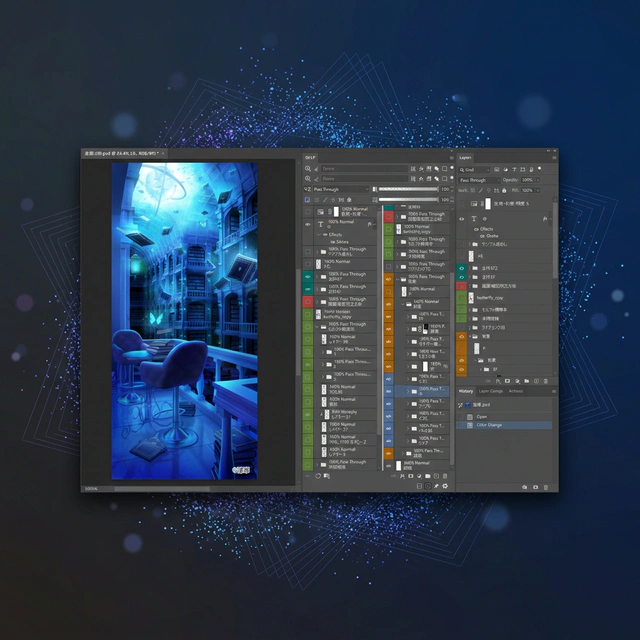
W pracy zawodowej nierzadko trzeba przejąć projekt od innej osoby. Czy znasz to uczucie, gdy otwierasz plik i widzisz setki warstw podzielonych na grupy co najwyżej symbolicznie?
„Od czego tu w ogóle zacząć…”
Nieuporządkowany PSD to nie tylko „ciężki plik”. To czarna dziura, która pochłania motywację i czas osoby, która go przejmuje.
Trzy najczęstsze problemy:
- Nie można znaleźć warstwy szukanego obiektu.
- Trzeba klikać każdą warstwę z osobna, żeby sprawdzić tryb mieszania – „Mnożenie”, „Miękkie światło” itp.
- Grupy są tak głęboko zagnieżdżone, że łatwo się zgubić w hierarchii.
Ręczne techniki, od których warto zacząć
Zanim sięgniesz po narzędzia – kilka podstawowych nawyków, które sam stosuję każdorazowo przy przejmowaniu nowych danych. Samo to znacznie ułatwia wejście w projekt.
Przełączaj widoczność (ikona oka) każdej grupy kolejno, żeby rozeznać, co za co odpowiada: Nie zagłębiaj się od razu w szczegóły. Najpierw włączaj i wyłączaj główne grupy jedna po drugiej, obserwując, co zmienia się na płótnie.
Nadaj zrozumiałe nazwy grupom bez nazw: O ile projekt nie ma rygorystycznych zasad nazewnictwa, najlepiej zmienić ich nazwy na jasne, definitywne, co do których masz pewność, takie jak „Tło” lub „Efekty”.
Używaj kolorów warstw do kategoryzacji elementów: Przypisuj etykiety kolorystyczne warstwom. Nawet ogólne grupowanie kolorami według typu obiektu bardzo pomaga. Pracując głównie nad tłem, często używam różnych kolorów dla pierwszego planu, środka i tła.
Narzędzie Przenoszenie (automatyczny wybór: wł.) lub Przenoszenie + prawy klik: Kliknięcie bezpośrednio w element na płótnie natychmiast lokalizuje go w panelu warstw. Po kliknięciu prawym przyciskiem narzędziem Przenoszenie pojawia się menu ze wszystkimi warstwami w danym miejscu – o wiele szybciej niż przewijanie całej listy.
Menu kontekstowe po kliknięciu prawym przyciskiem na płótnie z aktywnym narzędziem Przenoszenie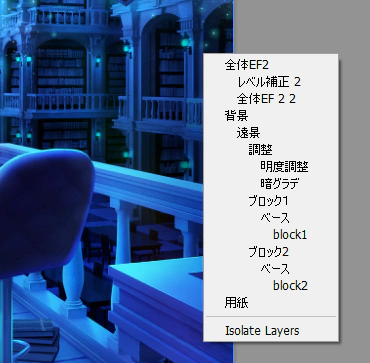
Ograniczenia standardowego panelu warstw
Standardowy panel warstw Photoshopa sprawdza się doskonale przy prostych projektach z kilkudziesięcioma warstwami. Jednak w środowisku zawodowym, przy setkach lub tysiącach warstw, jego ograniczenia stają się wyraźnie odczuwalne.
Szczególnie konieczność sprawdzania krycia i trybu mieszania warstwa po warstwie nie ma rozwiązania w standardowych narzędziach. Klikanie każdej warstwy tylko po to, by zobaczyć te podstawowe informacje – to ogromna strata czasu poświęconego wyłącznie na „szukanie”, bez żadnego realnego postępu.
Czasem zdarza się widzieć notatki typu „(Mn.)” czy „(70%)” w nazwach warstw, ale utrzymywanie tego przy wszystkich warstwach jest niewykonalne, a każda zmiana generuje dodatkową pracę.
Rozwiązanie DLLP: uwolnienie od pracy weryfikacyjnej
Właśnie po to, by wyeliminować „zmarnowany czas na rozszyfrowanie cudzego PSD”, powstała wtyczka DLLP (Dual Linked Layer Panel) – ekskluzywna dla Photoshopa.
1. Tryb mieszania i krycie zawsze widoczne
Kluczowa funkcja DLLP: krycie i tryb mieszania każdej warstwy są stale wyświetlane jako tekst bezpośrednio w liście warstw.
Koniec z pułapką warstwy o nazwie „Mnożenie”, która faktycznie jest w trybie Normalnym. Bez konieczności zaznaczania czegokolwiek, jednym rzutem oka na listę, natychmiast pojmuje się całą strukturę i miejsca zastosowania efektów specjalnych.
2. Rozdzielenie postaci i teł widokiem podwójnym (Dual View)
W złożonych PSD-ach często potrzeba jednoczesnego wglądu w elementy z górnej i dolnej części stosu warstw. DLLP oferuje strukturę podwójnego widoku, która dzieli panel warstw pionowo lub poziomo na dwa niezależne obszary.
Dzięki tej funkcji możesz zastosować filtr, aby w jednym widoku wyświetlać tylko „Grupę postaci”, a w drugim „Grupę tła”. Pozwala to na jednoczesne obserwowanie różnych obszarów i organizowanie elementów za pomocą przeciągania i upuszczania.
Podsumowanie: cudzego PSD się nie rozszyfrowuje – ogarniam go z lotu ptaka
Czy nie pora zakończyć erę, w której samo rozeznanie w strukturze cudzego PSD pochłania 30 minut? Jedna mała decyzja – zmiana narzędzia – może uwolnić Cię od czasu traconego bez końca na szukanie warstw.

Wypróbuj za darmo przez 30 dni
Poznaj wszystkie funkcje DLLP bez żadnych ograniczeń. Uwolnij się od stresu związanego z zarządzaniem warstwami.
Rozpocznij bezpłatny okres próbny

