Zespół bez standardów PSD codziennie po cichu traci czas
“Dlaczego ten projekt za każdym razem wydaje się taki wolny?” “Dlaczego każdy handoff zaczyna się od rozszyfrowywania PSD?” “Dlaczego poprawka na pięć minut zamienia się w dwadzieścia minut szukania?”
W wielu przypadkach takie spowolnienie nie wynika z braku umiejętności. Wynika z tego, że sposób budowania plików PSD nie jest ustandaryzowany.
Nazwy warstw, struktura folderów, miejsce warstw dopasowania, sposób obsługi poprawek. Jeśli te podstawowe zasady nie są wspólne dla całego zespołu, PSD przestaje być tylko „trudny do odczytania”. Za każdym razem, gdy plik trafia do kolejnej osoby, koszt zrozumienia zaczyna się od nowa, a na każdym etapie produkcji znika trochę czasu.
Niebezpieczne jest to, że rzadko objawia się to jako jedna wielka, widoczna katastrofa. Zwykle są to małe, codzienne straty. I właśnie dlatego zespoły nie traktują tego jako problemu strukturalnego, dopóki cały projekt nie zacznie odczuwalnie zwalniać.
Dlaczego to takie groźne? Szkody wykraczają daleko poza samo zarządzanie warstwami
Naprawdę niebezpieczne w nieustandaryzowanym PSD nie jest tylko to, że „warstwy są bałaganem”. Prawdziwy problem polega na tym, że ta niejednoznaczność rozlewa się na każdą fazę pracy.
Po pierwsze, poprawki stają się wolniejsze. W wielu przypadkach znalezienie właściwej warstwy zajmuje więcej czasu niż sama zmiana. Do tego dochodzi czas tracony na przeklikiwanie warstw tylko po to, żeby sprawdzić tak podstawowe rzeczy jak tryb mieszania czy krycie.
Direction i review stają się szczególnie bolesne wtedy, gdy trzeba obsługiwać dużą liczbę PSD jednocześnie. Artysta albo designer może skupić się na jednym pliku. Osoba prowadząca projekt nie może. Musi równolegle sprawdzać wiele PSD wracających od różnych współtwórców i podejmować decyzje dla wszystkich naraz.
W takim momencie nierealne staje się ciągłe pamiętanie logiki nazewnictwa i struktury warstw każdego PSD. Co gorsza, pamięć zanika nierówno. PSD oglądany wczoraj może być jeszcze świeży. PSD otwarty raz trzy dni temu może być już w połowie zapomniany. Kiedy nieustandaryzowane pliki wracają falami, płacisz ten sam koszt w kółko: „Jak właściwie czytało się ten plik?” Bez standardów ten drobny koszt ponownego uczenia się mnoży się przez dziesiątki PSD i spowalnia cały przepływ zarządzania.
Handoffs są jeszcze gorsze. Kolejna osoba nie zaczyna od właściwej pracy produkcyjnej. Zaczyna od śledztwa. Najpierw musi rozszyfrować plik, zanim zrobi cokolwiek użytecznego. Ten czas nie poprawia jakości końcowego efektu nawet o jeden procent.
Zły PSD nie spowalnia szybkości rysowania. Spowalnia szybkość podejmowania decyzji. Problemem nie są tylko dodatkowe kliknięcia. Problemem jest zbyt wysokie obciążenie poznawcze.
Dlaczego tak się dzieje? Dlaczego wszystko staje się tak zależne od konkretnych osób?
Najbardziej oczywistym powodem jest brak wspólnych standardów nazewnictwa i struktury folderów. Różne osoby grupują warstwy na różne sposoby. Warstwy dopasowania trafiają w różne miejsca. Ten sam typ warstwy dostaje różne nazwy w zależności od tego, kto go stworzył. W takim środowisku PSD jest czytelny tylko dla osoby, która go zbudowała.
Innymi słowy, workflow zależne od konkretnych ludzi nie pojawiają się dlatego, że ktoś jest wyjątkowo utalentowany. Pojawiają się dlatego, że nie istnieje standard. PSD, który potrafi odczytać tylko doświadczony weteran, nie jest zdrowym zasobem produkcyjnym. To tylko ukryta zależność od tej osoby.
Ale na tym historia się nie kończy. Moim zdaniem standaryzacja zawodzi nie tylko przez dyscyplinę zespołu, ale także przez samo UI Photoshopa.
Wyobraźmy sobie na przykład, że starannie używasz kolorów warstw, żeby wszystko było czytelniejsze. To brzmi jak dobra standaryzacja. Ale jeśli tych informacji nie da się skutecznie wykorzystać ponownie w codziennym wyszukiwaniu, filtrowaniu albo inspekcji, praktyczna korzyść pozostaje ograniczona.
To samo dotyczy zasad nazewnictwa. Możesz uporządkować nazwy, ale w standardowym UI Photoshopa nie zawsze przekłada się to na wyraźne poczucie: „to naprawdę mnie przyspiesza”. Gdy PSD rośnie, nadal zmagasz się ze scrollowaniem, otwieraniem i zamykaniem grup oraz kontrolą opartą na klikaniu.
W realnej produkcji wysiłek potrzebny do utrzymania standardów jest widoczny, ale nagroda już nie. Dlatego zasady zostają w dokumentach i rozpadają się w chwili, gdy harmonogram zaczyna cisnąć.
Standaryzacja nie zawodzi tylko dlatego, że trudno stworzyć zasady. Zawodzi także dlatego, że zespołom często brakuje praktycznej dźwigni, która zamienia ustandaryzowaną informację w coś naprawdę użytecznego w codziennej pracy.
Rozwiązaniem nie są „szybsi ludzie”, tylko PSD, które nie spowalniają ludzi
To nie jest kwestia mindsetu. Odpowiedzią nie jest „pracuj dokładniej” ani „szukaj intensywniej”. Odpowiedzią jest projektowanie PSD w taki sposób, aby nie stawały się wolne niezależnie od tego, kto ich dotyka.
Zaczyna się to od minimalnego zestawu standardów:
- zasady nazewnictwa warstw
- podstawowe zasady struktury folderów i kolorów folderów
- jasne zasady umieszczania warstw dopasowania i efektów
- jasne sposoby odróżniania elementów gotowych do eksportu od elementów przeznaczonych do poprawek
Ale naprawdę ważna część przychodzi później. Nie wystarczy tylko zdefiniować zasad. Trzeba też zaprojektować workflow, w którym stosowanie tych zasad realnie i mierzalnie przyspiesza codzienną pracę.
Jeśli definiujesz zasady nazewnictwa, powinieneś też móc szybko filtrować po nazwie. Jeśli kontrola stanu jest ważna, powinieneś widzieć krycie i tryby mieszania bez klikania każdej warstwy. Jeśli struktura jest ważna, powinieneś móc szybko ją przeskanować i wyizolować to, czego potrzebujesz, bez walki z interfejsem.
Standaryzacja, obserwowalność, filtrowalność i czytelność muszą być projektowane razem.
Dopiero wtedy standaryzacja przestaje być „biurokratycznym narzutem” i staje się systemem, który przyspiesza codzienną pracę.
DLLP uwidacznia standaryzację i pomaga odzyskać jej korzyści w realnej pracy
DLLP (Dual Linked Layer Panel) to zaawansowana wtyczka do Photoshopa działająca obok standardowego panelu warstw. Została zaprojektowana tak, aby informacje o warstwach były łatwiejsze do odczytania na pierwszy rzut oka i aby obniżyć koszt sprawdzania oraz wyszukiwania w złożonych PSD.
DLLP nie jest magią. Samo nie uratuje środowiska bez zasad.
Ale znacznie ułatwia połączenie standardów z realnymi korzyściami produkcyjnymi.
Im bardziej spójne są nazwy i klasyfikacja, tym większą wartość dają w DLLP.Ponieważ może stale wyświetlać krycie i tryby mieszania, eliminuje ciągły podatek „kliknij tylko po to, żeby sprawdzić”. Ponieważ wspiera filtrowanie, zamienia spójne nazewnictwo i kategoryzację w realną szybkość wyszukiwania. Ponieważ wspiera dual view, pomaga pracować na złożonych PSD i jednocześnie utrzymywać właściwe informacje w polu widzenia.
To właśnie sprawia, że DLLP jest tutaj wartościowe: działa jak praktyczna dźwignia, która zamienia ustandaryzowaną informację w informację użyteczną.
Z drugiej strony narzędzia takie jak DLLP natychmiast pokazują, jak bardzo nieprzygotowane są Twoje pliki. Niespójne nazwy. Nieczytelna struktura. Brak jasnego wyczucia, gdzie co się znajduje. Takie problemy stają się widoczne od razu.
To nie jest wada. To jest początek poprawy.
Jeśli chcesz bardziej konkretnie zobaczyć, jak skrócić czas szukania i jak naprawdę opłaca się spójne nazewnictwo, pomocne mogą być też te artykuły:

Czy wyrzucasz 40 godzin rocznie na szukanie warstw? Oto najlepsze narzędzie do filtrowania, które wreszcie robi natychmiastowe wyszukiwanie warstw w Photoshopie
Przewijanie warstw wzrokiem i liczenie, że trafisz na właściwą, to workflow zepsuty u podstaw. Oto jak wyeliminować ten stracony czas.
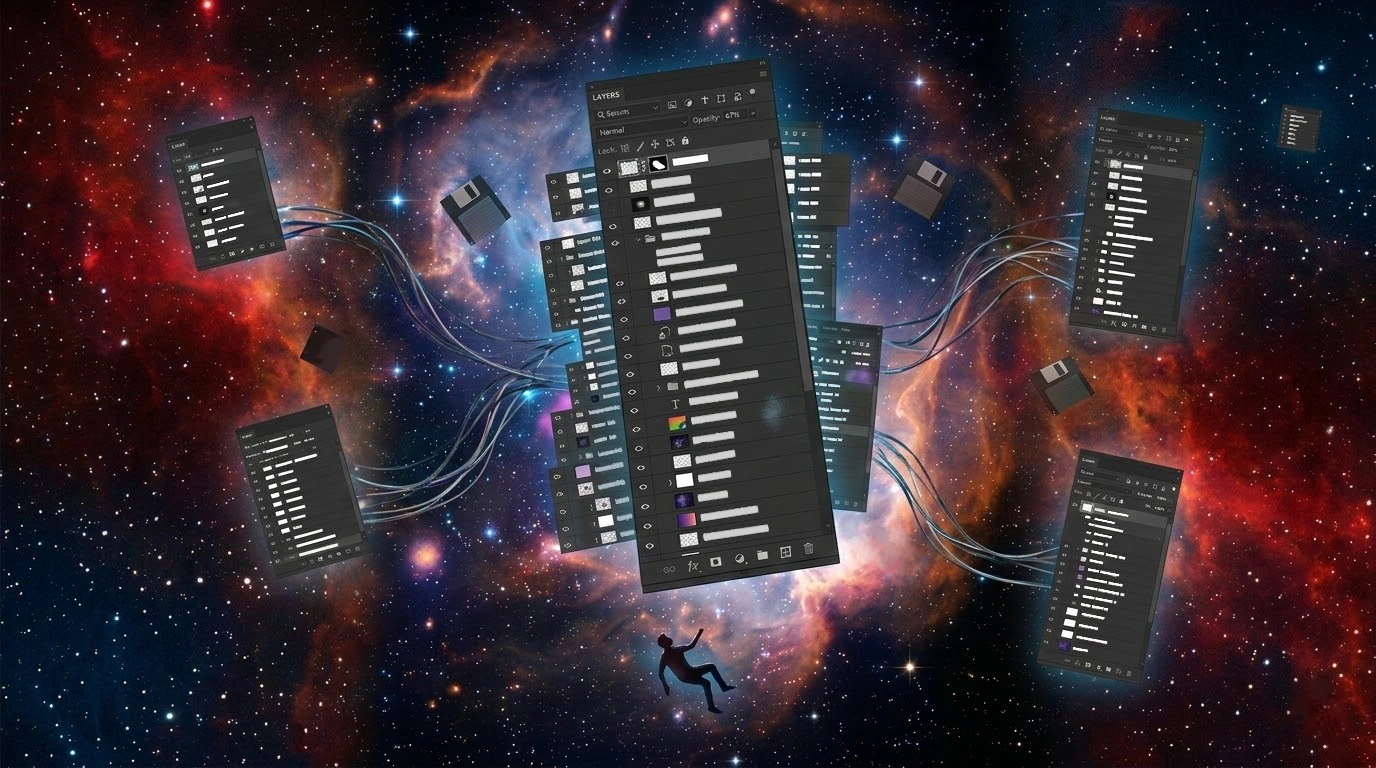
Jak zobaczyć krycie i tryby mieszania wszystkich warstw naraz w Photoshopie
Jeśli musisz klikać każdą warstwę tylko po to, żeby sprawdzić krycie lub tryb mieszania, Twój interfejs pracuje przeciwko Tobie. Oto lepsza droga.
Podsumowanie: bez standardów nie ma poprawy. Ale same standardy nie wystarczą
Jeśli Twój zespół jest ciągle zajęty, ale nigdy naprawdę nie przyspiesza, problem może nie leżeć w motywacji. Być może sama struktura jest wolna.
A jeśli standaryzacja PSD nigdy się naprawdę nie utrzymuje, przyczyna może nie być tylko „niską świadomością”. Jeśli standard nie daje oczywistych codziennych korzyści, zespół przestanie go stosować pod presją.
Dlatego potrzebujesz obu rzeczy: jasnych zasad i środowiska pracy, w którym te zasady faktycznie przyspieszają produkcję.
Jeśli Twój zespół stale traci czas na szukanie warstw, sprawdzanie stanów i ponowne rozumienie struktury plików, nie obwiniaj najpierw indywidualnej szybkości. Zakwestonuj projekt samego PSD oraz środowisko, w którym z nim pracujesz.

Wypróbuj za darmo przez 30 dni
Poznaj wszystkie funkcje DLLP bez żadnych ograniczeń. Uwolnij się od stresu związanego z zarządzaniem warstwami.
Rozpocznij bezpłatny okres próbny