Det skjulte tidssluket: Sjekke lagegenskaper
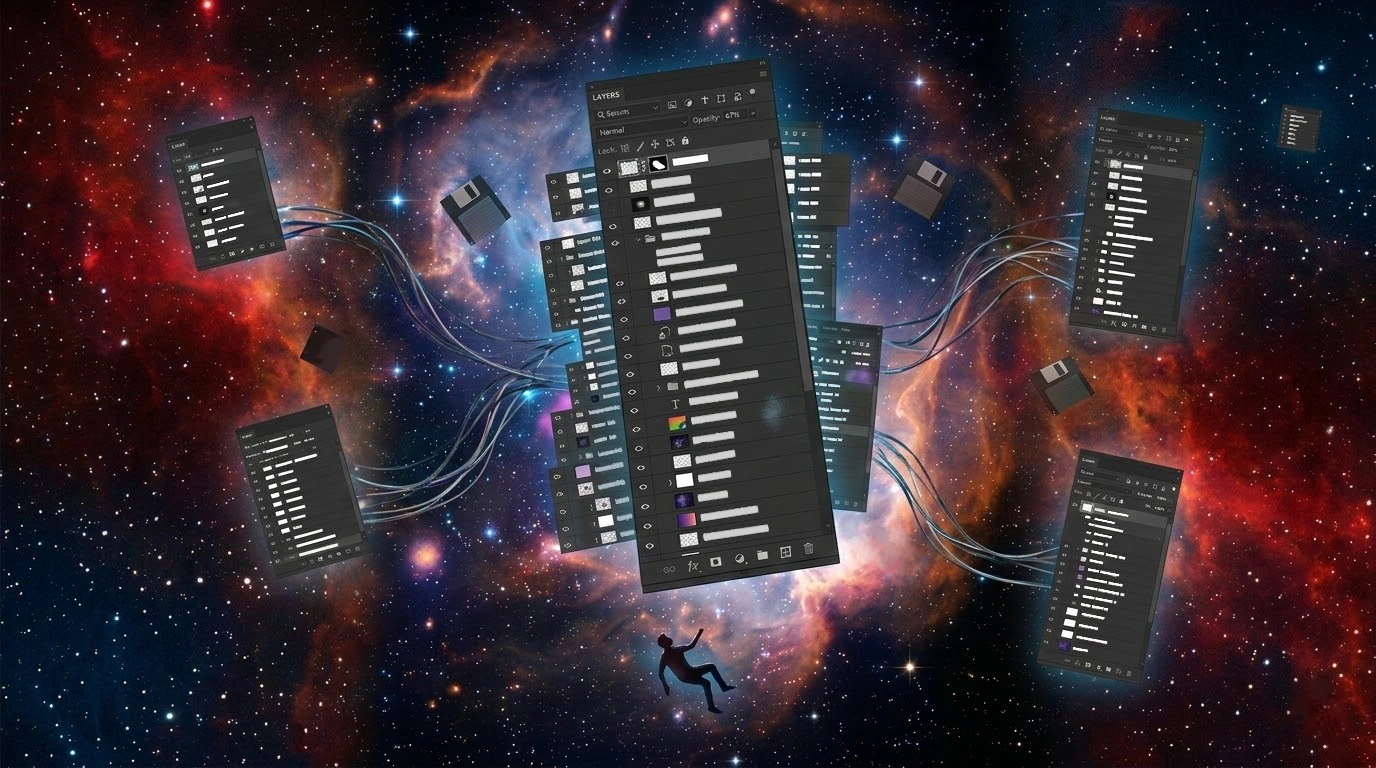
Når du jobber med et komplekst digitalt maleri, UI-design eller en komposisjon i Photoshop, er lagegenskaper som “Opasitet” og blandingsmoduser som “Multipliser” eller “Overlegg” absolutt avgjørende for kvaliteten på kunstverket ditt.
Det er imidlertid en grunnleggende begrensning i Photoshops standardgrensesnitt som mange profesjonelle i all hemmelighet misliker: Du kan ikke se opasiteten eller blandingsmodusen til et lag uten å velge (klikke på) det først.
Se for deg at du tar over en kompleks PSD-fil laget av noen andre (for eksempel en fil der fyll-lagene er omhyggelig delt opp for å tillate senere justeringer, eller med komplekse effekter brukt for den siste finishen). For å finne ut hvordan lagene er satt opp, må du klikke på lagene ett etter ett, og hele tiden sjekke visningen øverst i lagpanelet.
“Er opasiteten til dette laget 50 %? Eller 70 %?” “Er modusen for dette skyggelaget satt til Multipliser? Eller Skjerm?”
Klikk. Sjekk. Klikk. Sjekk. Klikk. Sjekk. Å måtte bekrefte dette hver eneste gang er utrolig slitsomt.
Denne repeterende handlingen er ikke bare en irritasjon – i løpet av et helt prosjekt tapper den stille, men sikkert dine dyrebare arbeidstimer.
Vanlige nødløsninger (og deres begrensninger)
For å håndtere denne mangelen i standardgrensesnittet, bruker profesjonelle ulike nødløsninger i arbeidet. Her er noen eksempler:
- Skrive egenskaper i lagnavnet: Nøye designere navngir noen ganger lagene sine slik:
Skygge_Multipliser_50%. Selv om dette er nyttig for personen som tar over filen, er det enormt plagsomt å vedlikeholde. Hvis du senere bestemmer deg for å justere skyggen til 45 %, må du eksplisitt skrive om teksten i lagnavnet. I virkeligheten er det svært sjelden man ser et prosjekt der denne regelen følges strengt til det bitre slutt. - Fargekoding av blandingsmoduser med etiketter: Å bruke regler som røde etiketter for “Multipliser” og gule etiketter for “Skjerm” gir visuelle hint. Det er imidlertid en streng begrensning på antall etikettfarger, og denne metoden kan ikke vise den numeriske verdien av “Opasitet”.
Men er disse løsningene egentlig fundamentale? Dessverre behandler de til syvende og sist bare symptomene. Når du vil fokusere på kreativt arbeid, burde du ikke måtte ta pennen fra tegnebrettet unødvendig bare for å opprettholde disse reglene.
Den ultimate løsningen: “Alltid på-skjerm” med DLLP
Hvis du vil redusere denne “klikke bare for å sjekke”-rutinen til null, er den eneste måten å utvide funksjonaliteten til selve lagpanelet. Imidlertid er Photoshops standard lagpanel bygget på en måte som forhindrer å utvide det. Det er nettopp derfor den tilpassede Photoshop-pluginen DLLP (Dual Linked Layer Panel) ble utviklet.
DLLP ble designet med en enkel tilnærming: Hvis standard lagpanel ikke kan utvides, la oss bare bygge et annet, svært funksjonelt lagpanel helt fra bunnen av.
Se alt med ett øyekast
En av de største egenskapene til DLLP er at opasitet og blandingsmodus vises konstant som tekst for hvert eneste lag i listen.
Med DLLP kan du sjekke modusen og opasiteten for alle lag med ett øyekast uten å klikke i det hele tatt.Du trenger ikke lenger å klikke for å finne ut av lagegenskapene. Bare ved å bla nedover laglisten din, kan du intuitivt forstå:
- Hvilke lag som har redusert opasitet.
- Hva den eksakte opasitetsprosenten er.
- Hvilke blandingsmoduser, for eksempel Overlegg eller Mykt lys, som brukes.
Ikke la “Falske lagnavn” lure deg
Siden den faktiske opasiteten og blandingsmodusen alltid vises, vil feil der du stoler på et utdatert og forlatt lagnavn som Glød (Skjerm 80%) elimineres fullstendig. Hvis du endrer opasiteten i Photoshop, oppdateres visningen i DLLP-panelet i sanntid.
Den psykologiske og fysiske byrden med å alltid måtte sjekke “Vent litt, hva var innstillingene for dette laget igjen?” forsvinner helt, og du kan alltid få et nøyaktig bilde av nødvendig informasjon når som helst.
Slutt å sjekke, begynn å skape
Er det ikke på tide å avslutte torturen med å klikke på lag ett etter ett bare for å sjekke opasiteten og blandingsmodusene deres?
Ved å ta i bruk DLLP og eliminere denne lille friksjonen fra arbeidsflyten din, vil den daglige kreative prosessen din – og evnen din til å tolke andres PSD-filer – bli utrolig smidig.

Prøv det gratis i 30 dager først
Opplev alle DLLPs funksjoner uten begrensninger. Frigjør deg fra stress med laghåndtering.
Start gratis prøveperiode

