OpenCodeの会話を、編集する。
OpenCodeに保存されたユーザーの入力本文と、AIの回答本文・Thinkingを編集するアプリです。セッションとメッセージを一覧で確認し、編集した内容をOpenCodeに反映できます。
価格・対応環境を見る ↓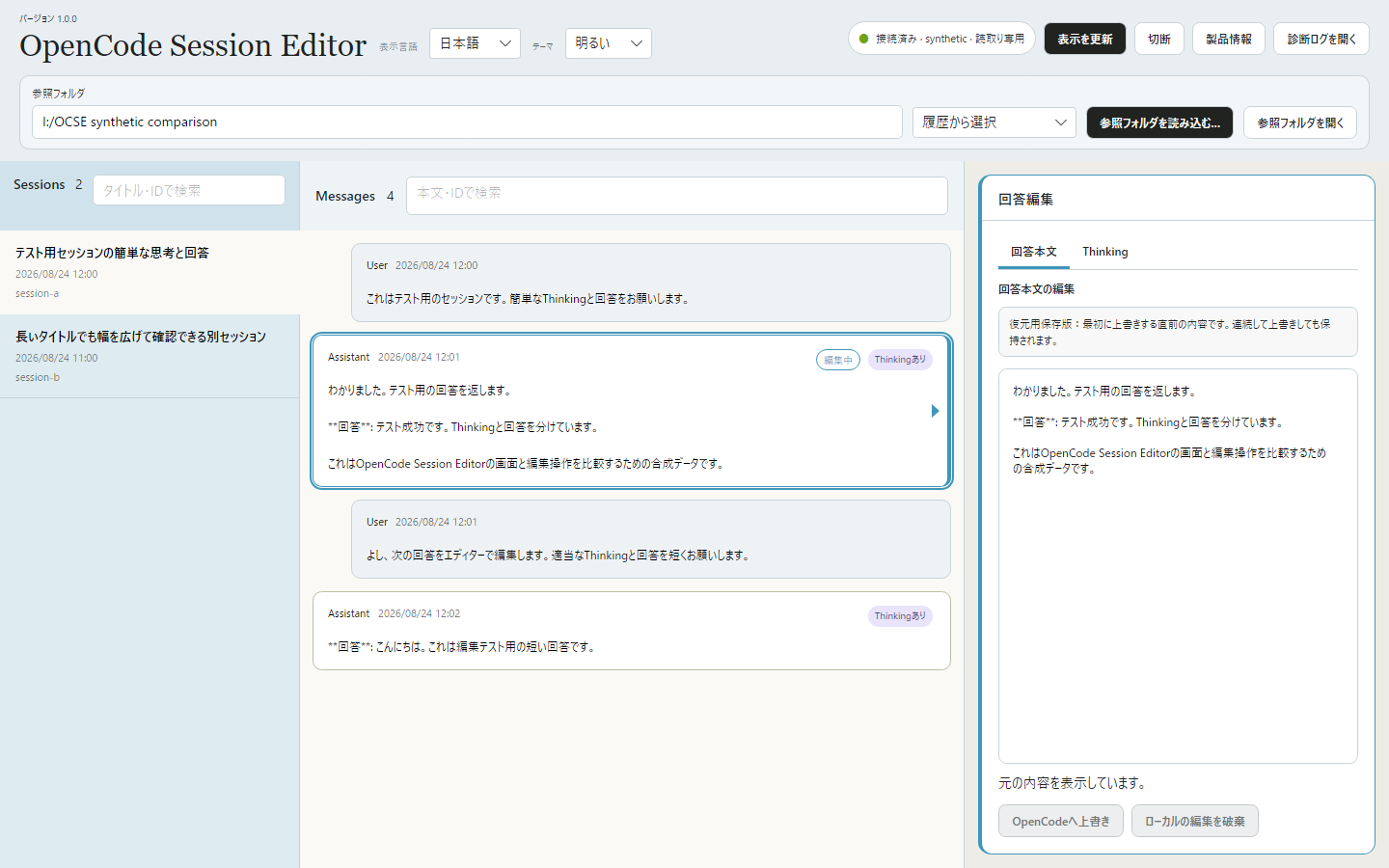
OpenCode Session Editorの画面
ユーザーの入力も、AIの回答も編集。
セッションとメッセージを検索。列幅を変えて、読みやすい配置に調整できます。
ユーザーの入力本文、またはAIの回答本文・Thinkingを選んで編集できます。編集内容は「OpenCodeへ上書き」で反映します。
最初に上書きする前の内容を保存します。同じ箇所を繰り返し編集しても、最初の内容に戻せます。
使用方法
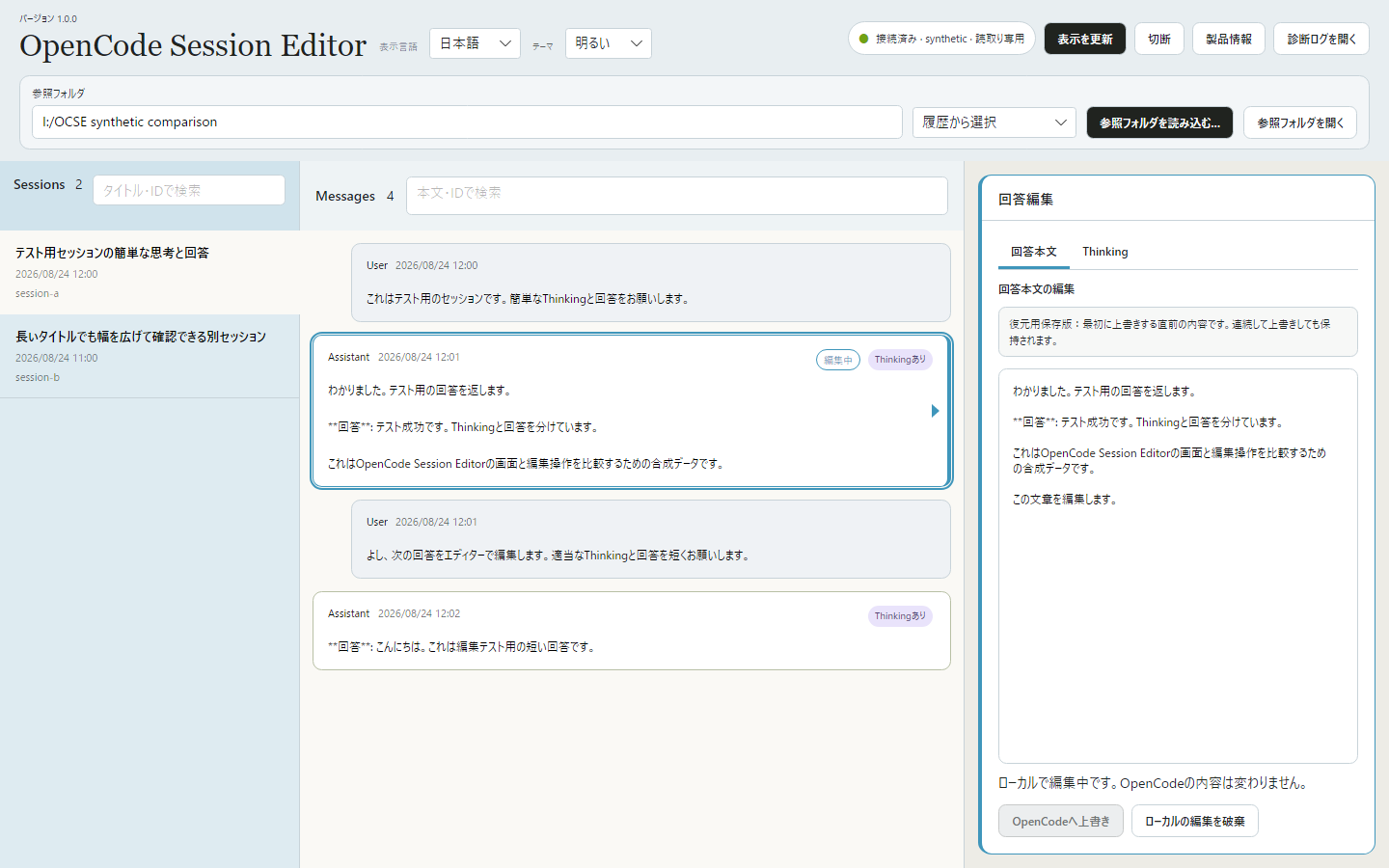
画像はテスト用の会話を表示した実画面です。クリックすると大きく表示できます。
編集するメッセージを選ぶ
参照フォルダを読み込み、左側でセッションを選びます。中央の一覧から、編集したいユーザー入力やAIの回答を選んでください。
文章を編集して、反映する
右側の欄で文章を編集します。AIの回答は、回答本文とThinkingをタブで切り替えられます。
編集が終わったら「OpenCodeへ上書き」を押し、確認画面から反映します。入力しただけでは、OpenCodeの内容は変わりません。
価格とライセンス
1名で利用できる買い切りライセンスです。ご自身が所有・管理する端末なら、台数の制限はありません。V1は期限なく利用でき、V1.xの更新も追加料金なしで利用できます。
将来のメジャーバージョンは別売りになる場合があります。
対応環境
Windows 11 · 64-bit (x64)
表示言語:9言語 — 日本語 / English / 简体中文 / 繁體中文 / 한국어 / Deutsch / Français / Español / Português (Brasil)
ご利用にはOpenCodeが必要です。あらかじめインストールしておいてください。OCSEは、ダウンロードしたZIPを展開すれば使えます。.NETなどを別途インストールする必要はありません。
会話データは、お使いのPC内で。
OCSEは、会話データや編集中の文章を外部のサーバーへ送信しません。
編集内容を反映すると、OpenCodeに保存されている文章が書き換わります。大切な会話は、あらかじめバックアップを取っておいてください。