果てしない「スクロール地獄」からの脱却
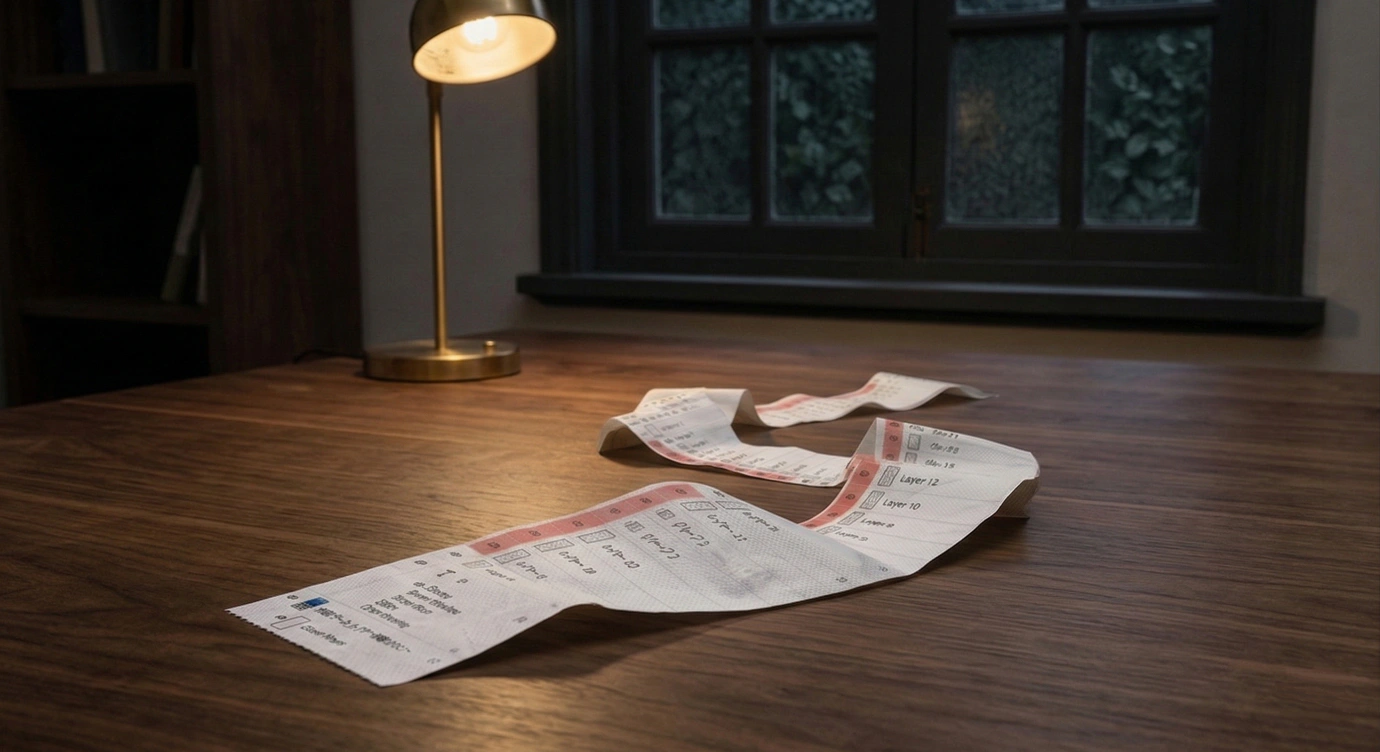
大規模なイラスト制作や複雑なUIデザイン、または納品前の最終調整。そんな修羅場において、Photoshopの画面右下にある「レイヤーパネル」は、しばしば底なし沼のように深く、長くなっていきます。
一番上にある「キャラ」のグループと、遥か下の方にある「遠景」のグループ。 この2つを見比べながら、あるいはレイヤーを移動させながら作業したい時、あなたは何度も何度もマウスホイールを力強く回したり、スクロールバーを必死に掴んで上下に行き来していませんか?
「遠すぎる……」 「さっきまで作業していた場所がどこか分からなくなった」 「ドラッグ&ドロップ中に勢い余って違うグループに入ってしまった」
Photoshopの標準レイヤーパネルにおけるこの「距離の壁」は、作業効率を明確に低下させる重大なストレス要因です。
標準機能の限界:「別々の箇所」を同時に見られない
Photoshopの標準インターフェースには、同じキャンバスの別々のビュー(表示倍率など)を並べる機能は初期から存在します(「ウィンドウ」>「アレンジ」>「新規ウィンドウ」)。
しかし残念なことに、「レイヤーパネルそのものを2つに分割して表示する」という機能は標準搭載されていません。
長大になったリストの一部だけを切り取って表示したり、上部と下部を同時に監視するといった柔軟な操作は、標準機能のままでは不可能です。 フォルダ(グループ)をこまめに開け閉めしてリストの長さを節約するしかありませんが、それすらも「開く・閉じる」という無駄なクリック作業の連続を生み出します。
DLLPが提案する「デュアルビュー」という解決策
このUIの物理的な限界を突破するために開発されたPhotoshop専用プラグイン「DLLP(Dual Linked Layer Panel)」は、文字通り「2つの独立したレイヤーパネル」をあなたに提供します。
DLLPならパネルを2つに分割し、異なる箇所を同時に表示可能。ビューをまたいだドラッグ&ドロップにも対応。1. パネルを縦横に分割し、別々の箇所を同時に映す
DLLPの最大の強みは、独立した2つのビュー(V1 / V2)を縦、または横に分割して並べられる点です。
上の画面(V1)にはリストの最上部にある「エフェクト」のレイヤーを表示しながら、下の画面(V2)ではリストの最下部にある「背景」のレイヤーを表示する、といった運用がクリックひとつで可能になります。
もはや、遠方のレイヤーへアクセスするために長い距離をスクロールする必要はありません。
2. 直感的なドラッグ&ドロップ
2つのビューは完全に独立して動作しつつ、データは同期しています。 そのため、「V1の最上部にあるレイヤーを掴み、V2で表示しているはるか下層のフォルダ内に直接ドラッグ&ドロップする」という瞬間的な整理作業が可能です。掴んだままスクロールし続けて、うっかり指が滑る事故とは無縁になります。
3. 個別フィルターとの強力な連携
さらに効果的なのが、ビューごとに独立したレイヤーフィルター機能を組み合わせる使い方です。
例えば、V1の画面には「キャラ」という名前のグループだけを表示するフィルターをかけ、V2の画面には「背景」という名前のグループだけを表示するフィルターをかけます。 これにより、何百枚ものレイヤーが挟まっていようとも、複数個所の作業を効率的に行うことが可能となります。
この強力なフィルタリング機能の詳細と活用法については、以下の記事で詳しく解説しています。一緒に使えば、目視でレイヤーを探す無駄な時間を完全に撲滅できます。

レイヤー探しで年間40時間をドブに捨てていませんか?Photoshop史上初の「探す時間」をゼロにする最強のフィルタ機能
「あのレイヤーどこだっけ?」と目視でスクロールして探すのは完全に間違った作業です。その無駄な時間が年間40時間(=約1週間の労働)の損失を生んでいます。
まとめ:スクロールに使っている無駄な時間をゼロに
「Photoshopのレイヤーパネルを分割できればいいのに」 プロのクリエイターなら誰もが一度は抱いたことがあるこの願いを、DLLPは形にしました。
レイヤーを探すためのスクロールは、作品のクオリティを一切引き上げない無駄な時間です。UIの制約から自らを解放し、クリエイティブな作業だけに集中できる環境を手に入れてみませんか?


