他人のPSDを開いた瞬間の「あの絶望感」
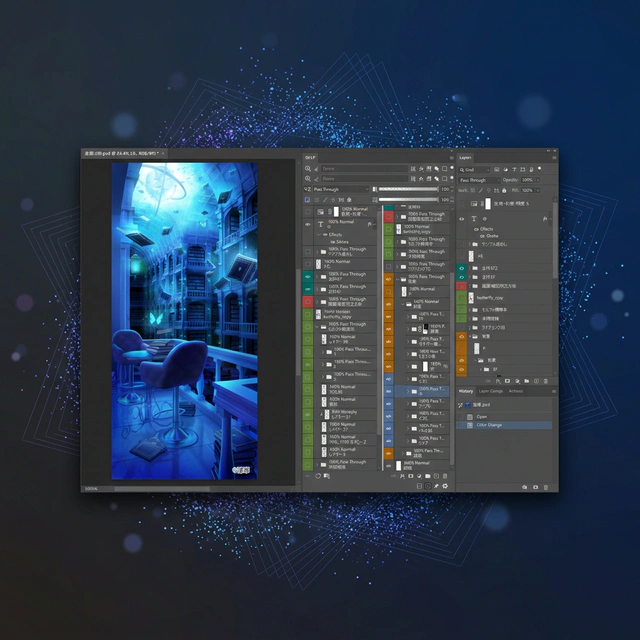
現場で仕事をしていると、どうしても誰かからデータを受け継いで作業しなければならない場面があります。 ファイルを開いた瞬間、数百枚のレイヤーが申し訳程度のグループ分けしかされずにズラリと並んでいるのを見たとき、あなたはどう感じますか?
「これ、どこから手を付ければいいんだ……」
整理されていないPSDは、ただの「重いファイル」ではありません。それは、次の作業者のやる気と時間を奪い取るブラックホールです。
特によくある苦痛のパターンは以下の3つです:
- 直したいオブジェクトのレイヤーが見つからない
- どのレイヤーに「乗算」や「オーバーレイ」などの描画モードがかかっているか、1つずつクリックしないと確認できない
- グループが深すぎて、今どの階層を見ているのか迷子になる
まずはこれだけはやっておきたい「手動」の整頓術
いきなりツールに頼る前に、私が現場でデータを受け取った際にまず「これだけはやる」と決めている基本的な整頓術をいくつか紹介します。これだけでも、作業の入り口がかなりスムーズになります。
グループごとに表示(目玉アイコン)を切り替え、どこに効いている内容か「アタリ」を付ける: いきなり中身を精査せず、まずは大本のグループを一つずつ表示・非表示にして、画面のどこが変化するかを確認します。
名前がついていないグループに「わかりやすい名前」を付ける: 「グループ1」などのままでは脳のリソースを奪われます。案件に厳格な命名レギュレーションがない場合は、「背景」「エフェクト」など、確信が持てる名前へ書き換えてしまうのが良いです。
レイヤーカラーを使ってオブジェクトをラベリングする: レイヤーにラベル色を付けます。大雑把でも、オブジェクトごとに色分けをしておくと何かと便利です。筆者は背景の作画メインなので、近景・中景・遠景ごとに分けることが多いです。
移動ツール(自動選択ON)または移動ツール + 右クリックを活用する: キャンバス上の描画エリアを直接クリックして、その要素がレイヤーパネル上のどこにあるかを瞬時に特定します。移動ツール+右クリックの場合は、クリックした地点にあるレイヤーすべてがメニューに表示されるので、アタリをつけてレイヤーを把握していきます。リストを上からスクロールして探すよりも、画面から逆引きする方が圧倒的に速いケースもあるということを頭の隅に入れておきましょう。
移動ツール選択時にキャンバス上を右クリックをしたときの画面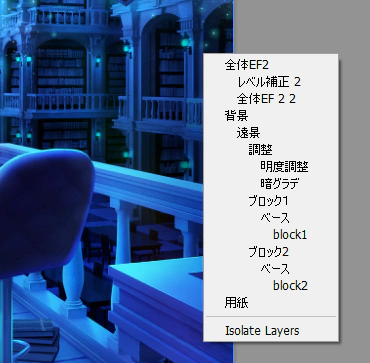
特定の名前(「乗算」「ハイライト」など)でレイヤーを検索する: Photoshop標準の検索機能を使って、アタリをつけた特定のレイヤーだけを絞り込むことも可能です。ただし、標準機能の検索には「親フォルダごと表示されてしまうため、結局目視で探す手間が残る」という弱点があります。 これについてより深く知りたい方は、以下の記事も参考にしてください。標準機能の検索に頼り続けることが、いかに時間をドブに捨てているかがわかります。

レイヤー探しで年間40時間をドブに捨てていませんか?Photoshop史上初の「探す時間」をゼロにする最強のフィルタ機能
「あのレイヤーどこだっけ?」と目視でスクロールして探すのは完全に間違った作業です。その無駄な時間が年間40時間(=約1週間の労働)の損失を生んでいます。
それでも解決しない「標準パネルの限界」
Photoshop標準のレイヤーパネルは、簡単な合成や数十枚程度のレイヤーで作業する分には十分です。 しかし、プロの現場で数百〜千枚のレイヤーを扱うようになると、様々な「限界」が見えてきます。
特に、「不透明度や描画モードの確認作業の不便さ」だけはどう工夫しても解決しません。 不透明度や描画モードを確認するためだけに、いちいちレイヤーをクリックしなければならない仕様は「目的のものを探す」という行為だけで膨大な時間を消費させます。
人によってはレイヤー名に「乗算」「70」などとメモをしているケースも見かけますが、すべてのレイヤーにそれを行うのは現実的ではありませんし、途中で変更があった場合に手間が増えます。筆者の肌感としても、メモ対応が取られているケースは多くありません。
DLLPという解決策:確認作業からの解放
こうした「他人のPSDを解読するための無駄な時間」を削減するために開発されたのが、Photoshop専用プラグイン「DLLP (Dual Linked Layer Panel)」です。
1. 描画モードと不透明度を「常時表示」
DLLPの最大の特徴の1つは、リスト上の各レイヤーに不透明度と描画モードが常に文字で表示されていることです。
もう「乗算」という名前がついているのに実は通常モードになっているトラップに引っかかることはありません。レイヤーを選択するまでもなく、リストをスッと目で追うだけで、全体の構造や特殊な効果がかかっている場所を瞬時に把握できます。
2. デュアルビューで「キャラ」と「背景」を分離
PSDが重く、構造が複雑な場合、一番上にある構成要素と一番下にある構成要素を見比べたい時があります。 DLLPはレイヤーパネルを縦または横に2分割できるデュアルビュー構造を採用しています。
この機能を使えば、片方の画面に「キャラクターのグループ」だけを表示するフィルターをかけ、もう片方の画面に「背景グループ」を表示可能。別々の箇所を同時に見ながら、ドラッグ&ドロップで要素を整理していくことができます。
まとめ:他人のPSDは解読するのではなく「俯瞰」する
他人のPSDの構造把握だけで30分溶かすのは今日で終わりにしませんか? 「ツールを変える」という小さな決断が、「レイヤーを探し続ける虚無の時間」からあなたを救います。


