Melepaskan Diri dari “Neraka Scroll” yang Tanpa Henti
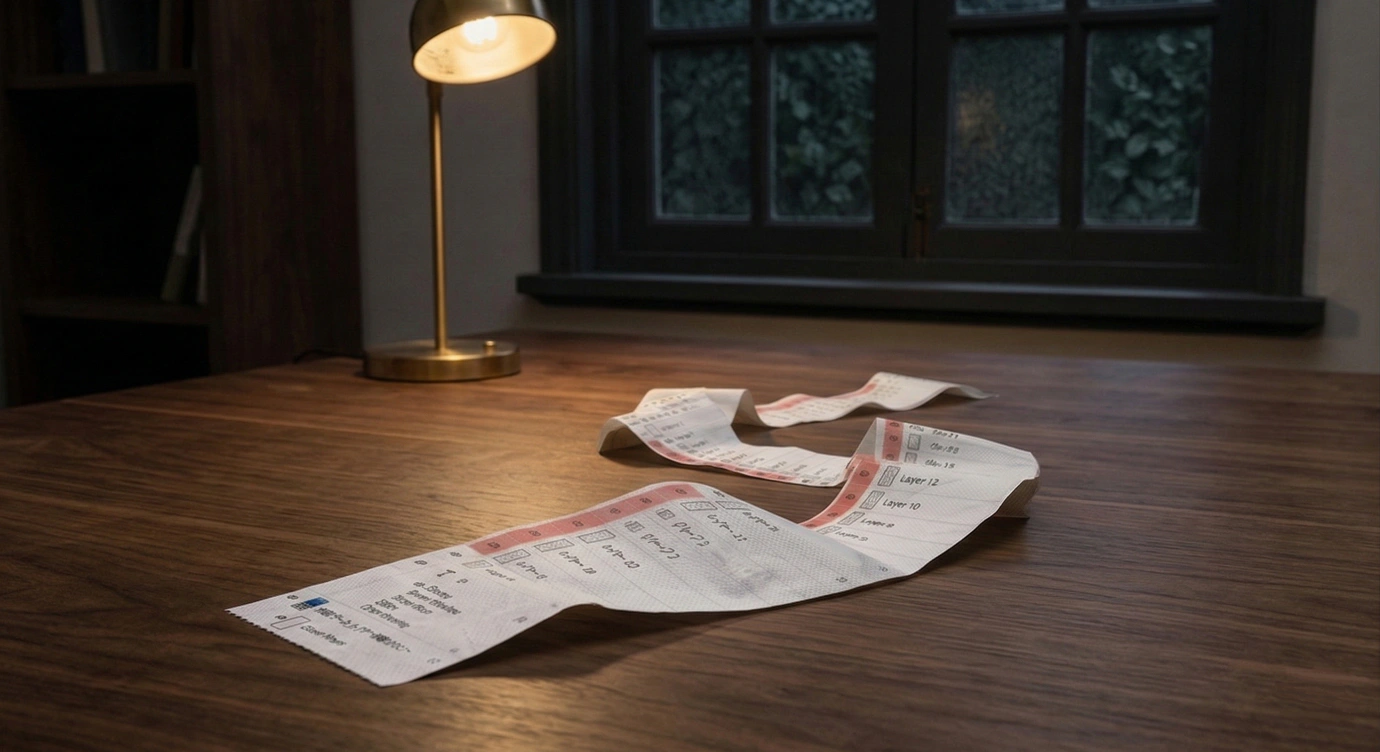
Baik saat Anda mengerjakan ilustrasi berskala besar, desain antarmuka pengguna (UI) yang rumit, atau melakukan penyesuaian akhir sebelum menyerahkan proyek, panel Layer bawaan Photoshop sering kali terasa seperti lubang tanpa dasar.
Bayangkan jika Anda harus memilih grup “Karakter” di bagian paling atas dan membandingkannya dengan grup “Latar Belakang Jauh” di bagian paling bawah. Atau mungkin Anda perlu memindahkan sebuah layer di antara keduanya. Apakah Anda sering kali mendapati diri Anda terus-menerus memutar roda mouse atau dengan putus asa menarik bilah gulir (scroll bar) ke atas dan ke bawah?
“Itu terlalu jauh…” “Saya kehilangan jejak di mana saya baru saja bekerja.” “Ups, saya tidak sengaja menjatuhkan layer ke grup yang salah saat men-drag.”
“Hambatan jarak” di dalam panel Layer asli Photoshop ini merupakan faktor stres utama yang secara nyata menurunkan efisiensi alur kerja Anda.
Keterbatasan Fitur Bawaan: Tidak Ada Tampilan Simultan yang Sebenarnya
Photoshop memang memiliki fitur bawaan untuk membuka beberapa tampilan kanvas secara berdampingan (Jendela > Atur > Jendela Baru untuk…).
Sayangnya, bagaimanapun juga, tidak ada fitur asli untuk membagi panel Layer itu sendiri menjadi dua bagian.
Anda tidak bisa begitu saja memotong daftar yang panjang untuk memantau bagian atas dan bawah secara bersamaan. Satu-satunya solusi di Photoshop standar adalah mengecilkan dan memperluas folder secara cermat untuk menghemat ruang, tetapi bahkan hal itu pun menimbulkan siklus klik yang panjang dan membosankan.
Solusinya: “Dual View” dengan DLLP
Untuk mendobrak batasan fisik UI ini, kami mengembangkan DLLP (Dual Linked Layer Panel) — plugin Photoshop khusus yang secara harfiah memberi Anda “dua panel layer independen”.
Dengan DLLP, Anda dapat membagi panel menjadi dua dan memantau area yang berbeda pada waktu bersamaan. Plugin ini bahkan mendukung drag-and-drop di antara tampilan.1. Bagi Secara Horizontal atau Vertikal untuk Melihat Area yang Berbeda
Fitur DLLP yang paling hebat adalah kemampuannya untuk dibagi menjadi dua tampilan independen (V1 dan V2), disusun secara vertikal maupun horizontal.
Hanya dengan satu klik, Anda dapat menampilkan layer “Efek” yang berada di bagian atas daftar Anda pada Tampilan Atas (V1), sekaligus menampilkan layer “Latar Belakang” yang ada di bagian bawah daftar pada Tampilan Bawah (V2).
Anda tidak perlu lagi scroll jarak jauh untuk mengakses layer yang posisinya berjauhan.
2. Fitur Drag and Drop yang Intuitif
Kedua tampilan tersebut beroperasi secara independen, tetapi datanya tersinkronisasi. Artinya, Anda bisa secara seketika menarik sebuah layer dari bagian paling atas di V1, lalu memindahkannya (drag and drop) secara langsung ke dalam folder tersembunyi yang terlihat di V2. Ucapkan selamat tinggal pada kecelakaan tak terduga yang menjengkelkan saat jari Anda terpeleset sewaktu Anda sedang men-drag sambil men-scroll layar.
3. Sinergi Kuat melalui Filter Independen
Yang membuat hal ini semakin efektif adalah menggabungkan Dual View dengan fungsi Filter Layer yang bekerja secara independen untuk tiap-tiap view tersebut.
Contohnya, Anda bisa mengaplikasikan sebuah filter di V1 agar hanya memperlihatkan grup-grup dengan nama “Karakter”, sementara Anda juga menaruh filter pada V2 untuk hanya memunculkan grup bernama “Latar Belakang”. Meskipun kenyataannya ada ratusan baris layer yang memisahkan keduanya, namun melalui metode ini, Anda dimungkinkan untuk bisa bekerja amat efisien dan bersama-sama merambah lebih dari satu luasan bidang kerja.
Kesimpulan: Pangkas Waktu Scroll Layar Anda hingga Nol!
“Andai saja saya bisa membagi panel layer Photoshop…” Itu adalah harapan dari setiap kreator konten profesional, dan DLLP-lah yang akhirnya telah merubah mimpi tersebut menjadi nyata.
Sekadar men-scroll layar hanya demi mencari posisi suatu layer merupakan kegiatan membuang waktu secara cuma-cuma, dan tak berkontribusi apa pun buat peningkatan mutu daripada suatu karya. Jadi mengapa kita tidak meloloskan diri aja dari kurungan UI agar segera beralih menggapai sebuah alam cipta sejati di mananya pikiran penuh Anda bisa fokus ke arah kreasi seni sesungguhnya semata?

Coba gratis selama 30 hari
Rasakan semua fitur DLLP tanpa batasan apa pun. Bebaskan diri Anda dari stres manajemen layer.
Mulai Uji Coba Gratis

