Lubang Hitam Waktu yang Tersembunyi: Memeriksa Properti Layer
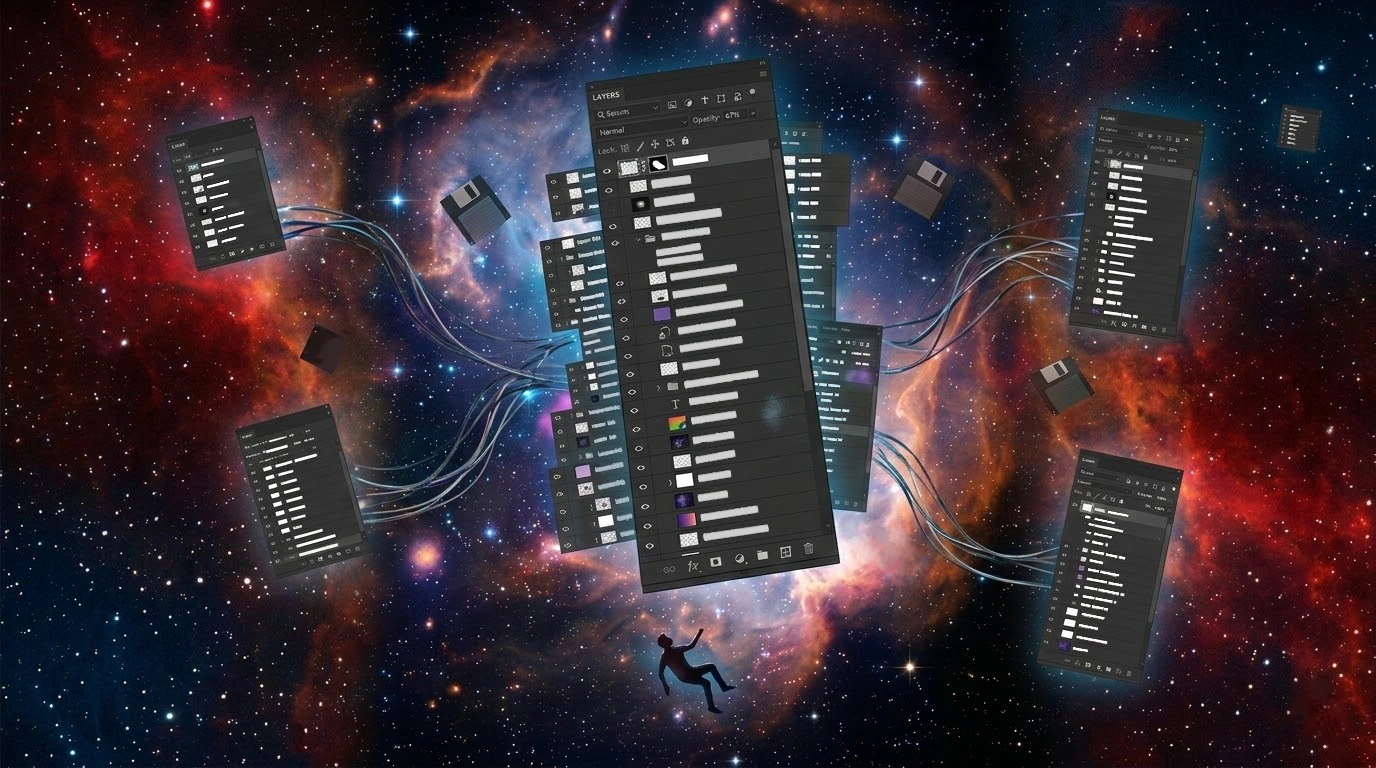
Saat mengerjakan lukisan digital yang kompleks, desain UI, atau komposisi di Photoshop, properti layer seperti “Opasitas” (Opacity) dan mode campuran (Blend Modes) seperti “Kalikan” (Multiply) atau “Hamparan” (Overlay) sangat penting untuk kualitas karya seni Anda.
Namun, ada satu batasan mendasar dalam UI default Photoshop yang diam-diam dibenci banyak profesional: Anda tidak dapat melihat opasitas atau mode campuran suatu layer tanpa memilih (mengklik) layer tersebut terlebih dahulu.
Bayangkan Anda mewarisi file PSD kompleks yang dibuat oleh orang lain (misalnya, file dengan layer pengisi yang dipisahkan secara halus untuk memungkinkan penyesuaian di kemudian hari, atau dengan efek rumit yang diterapkan untuk sentuhan akhir). Untuk mengetahui bagaimana layer dikonfigurasi, Anda harus mengklik layer satu per satu, sambil terus memeriksa tampilan di bagian atas panel layer.
“Apakah opasitas layer ini 50%? Atau 70%?” “Apakah mode layer bayangan ini Kalikan? Atau Layar (Screen)?”
Klik. Periksa. Klik. Periksa. Klik. Periksa. Harus memverifikasi hal ini setiap kali sungguh luar biasa melelahkan.
Tindakan berulang ini bukan sekadar gangguan—sepanjang keseluruhan proyek, tindakan ini secara diam-diam namun pasti menguras jam kerja Anda yang berharga.
Solusi Umum (dan Keterbatasannya)
Untuk mengatasi kekurangan UI standar ini, para profesional menggunakan berbagai solusi alternatif di lapangan. Berikut beberapa contohnya:
- Menulis properti di nama layer: Desainer yang teliti terkadang menamai layer mereka seperti
Bayangan_Kalikan_50%. Meskipun ini membantu orang yang mewarisi data, mempertahankannya sangat merepotkan. Jika nanti Anda memutuskan untuk menyesuaikan bayangan menjadi 45%, Anda harus secara eksplisit menulis ulang teks nama layer. Pada kenyataannya, sangat jarang menemukan proyek di mana aturan ini dipatuhi secara ketat hingga akhir. - Pengkodean warna mode campuran dengan label: Menerapkan aturan seperti label merah untuk “Kalikan” dan label kuning untuk “Layar” memberikan petunjuk visual. Namun, ada batasan ketat pada jumlah warna label, dan metode ini tidak dapat merepresentasikan nilai numerik “Opasitas”.
Namun, apakah ini benar-benar solusi mendasar? Sayangnya, mereka pada akhirnya hanya mengobati gejalanya saja. Saat Anda ingin fokus pada pekerjaan kreatif, Anda tidak perlu melepaskan pena hanya untuk mempertahankan aturan-aturan ini.
Solusi Utama: Layar “Selalu Menyala” dengan DLLP
Jika Anda ingin mengurangi ritual “klik hanya untuk memeriksa” ini menjadi nol persen, satu-satunya cara adalah dengan memperluas fungsionalitas panel layer itu sendiri. Akan tetapi, panel layer standar Photoshop dibuat sedemikian rupa sehingga tidak dapat diperluas. Itulah sebabnya plugin kustom Photoshop DLLP (Dual Linked Layer Panel) dikembangkan.
DLLP dirancang dengan pendekatan sederhana: jika panel layer standar tidak dapat diperluas, mari kita buat panel layer lain yang sangat fungsional dari awal.
Lihat Semuanya Sekilas
Salah satu fitur terbesar dari DLLP adalah bahwa opasitas dan mode campuran ditampilkan secara konstan sebagai teks untuk setiap layer dalam daftar.
Dengan DLLP, Anda dapat memeriksa mode dan opasitas semua layer secara sekilas tanpa perlu mengklik.Anda tidak perlu lagi mengklik untuk mengetahui properti layer. Hanya dengan menggulir ke bawah daftar layer, Anda dapat langsung memahami secara intuitif:
- Layer mana yang opasitasnya dikurangi.
- Berapa tepatnya persentase opasitas tersebut.
- Mode campuran apa, seperti Hamparan (Overlay) atau Cahaya Lembut (Soft Light), yang sedang digunakan.
Jangan Terkecoh oleh “Nama Layer Palsu”
Karena opasitas dan mode campuran aktual selalu ditampilkan, insiden di mana Anda memercayai nama layer usang yang terabaikan seperti Cahaya (Layar 80%) akan sepenuhnya hilang. Jika Anda mengubah opasitas di Photoshop, tampilan pada panel DLLP akan diperbarui secara real-time.
Beban psikologis dan fisik karena harus memverifikasi “Tunggu, apa pengaturan di layer ini?” hilang sepenuhnya, dan Anda selalu dapat menangkap informasi yang diperlukan secara akurat kapan saja.
Berhentilah Memeriksa, Mulailah Berkreasi
Bukankah sudah waktunya untuk mengakhiri siksaan mengklik layer satu demi satu hanya untuk memeriksa opasitas dan mode campurannya?
Dengan mengadopsi DLLP dan menghilangkan gesekan kecil ini dari alur kerja Anda, proses kreatif harian Anda—dan kemampuan Anda untuk menafsirkan file PSD orang lain—akan menjadi luar biasa lancar.

Coba gratis selama 30 hari
Rasakan semua fitur DLLP tanpa batasan apa pun. Bebaskan diri Anda dari stres manajemen layer.
Mulai Uji Coba Gratis

