Rasa «Putus Asa» Saat Membuka PSD Orang Lain
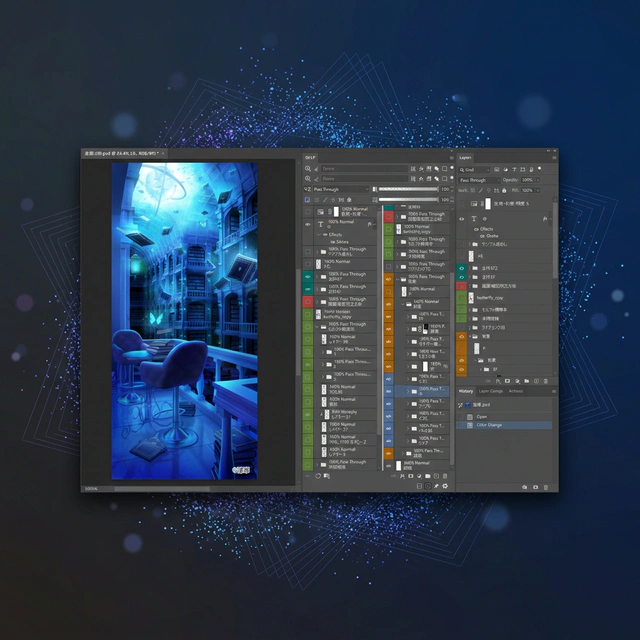
Dalam pekerjaan profesional, sering kali kita harus mengambil alih proyek dari orang lain. Apakah Anda mengenal perasaan itu saat membuka sebuah file dan menemukan ratusan layer yang hanya dikelompokkan seadanya?
«Harus mulai dari mana ini…»
PSD yang tidak terorganisir bukan sekadar «file berat». Ia adalah lubang hitam yang menguras motivasi dan waktu siapa pun yang mewarisinya.
Tiga masalah yang paling sering terjadi:
- Tidak bisa menemukan layer dari objek yang ingin diubah.
- Harus mengklik setiap layer satu per satu hanya untuk melihat apakah ada blending mode seperti «Multiply» atau «Soft Light».
- Grup terlalu dalam bersarang sehingga mudah tersesat dalam hierarki.
Teknik Manual untuk Memulai
Sebelum mengandalkan tools khusus — inilah kebiasaan dasar yang selalu saya lakukan saat menerima data proyek baru. Langkah-langkah ini saja sudah membuat proses masuk jauh lebih lancar.
Toggling visibility (ikon mata) tiap grup secara bergilir untuk mendapatkan gambaran umum: Jangan langsung menyelami detail. Aktifkan dan nonaktifkan grup-grup utama satu per satu sambil mengamati apa yang berubah di canvas.
Beri nama yang mudah dipahami untuk grup tanpa nama: Kecuali jika proyek tersebut memiliki aturan penamaan yang ketat, sebaiknya ganti namanya menjadi nama yang jelas dan pasti seperti “Background” atau “Effects”.
Gunakan warna layer untuk mengkategorikan elemen: Berikan label warna pada layer. Bahkan pengelompokan warna kasar berdasarkan tipe objek pun sangat membantu. Sebagai seseorang yang banyak mengerjakan background, saya biasa membedakan foreground, midground, dan background dengan warna berbeda.
Gunakan Move Tool (Auto-Select: on) atau Move Tool + klik kanan: Klik langsung pada elemen di canvas untuk menemukan posisinya di panel layer secara instan. Dengan Move Tool + klik kanan, semua layer di titik yang diklik akan muncul dalam menu — jauh lebih cepat daripada men-scroll daftar panjang.
Menu konteks saat klik kanan pada canvas dengan Move Tool aktif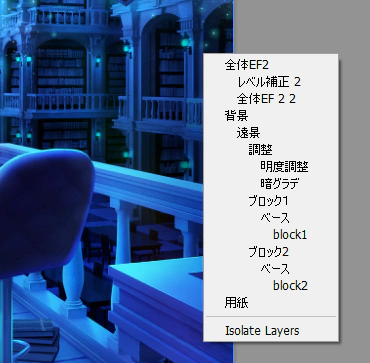
Keterbatasan Struktural Panel Layer Standar
Panel layer standar Photoshop cukup baik untuk proyek sederhana dengan beberapa puluh layer. Namun di lingkungan profesional dengan ratusan atau ribuan layer, keterbatasannya segera terasa.
Terutama, ketidaknyamanan harus memeriksa opacity dan blending mode layer per layer tidak bisa diatasi dengan tools standar. Mengklik tiap layer hanya untuk melihat informasi dasar itu — membuang waktu yang sangat banyak hanya untuk «mencari», tanpa kemajuan kerja yang nyata.
Kadang terlihat catatan seperti «(Mult.)» atau «(70%)» di nama layer, tapi mempertahankan itu untuk semua layer tidak realistis, dan setiap perubahan menambah pekerjaan ekstra.
Solusi DLLP: Bebas dari Rutinitas Verifikasi
Tepat untuk masalah inilah plugin eksklusif Photoshop DLLP (Dual Linked Layer Panel) dikembangkan.
1. Blending Mode dan Opacity Selalu Terlihat
Fitur inti DLLP: opacity dan blending mode setiap layer ditampilkan secara permanen sebagai teks langsung di daftar layer.
Tidak ada lagi kejutan layer bernama «Multiply» yang ternyata berada di mode Normal. Tanpa perlu memilih layer satu pun, hanya dengan sekali pandang ke daftar, Anda langsung memahami seluruh struktur dan di mana efek khusus diterapkan.
2. Pisahkan Karakter dan Latar Belakang dengan Dual View
Pada PSD yang kompleks, sering diperlukan perbandingan elemen di bagian paling atas dan paling bawah tumpukan layer secara bersamaan. DLLP menawarkan struktur dual view yang membagi panel layer secara vertikal atau horizontal menjadi dua bagian independen.
Dengan fitur ini, Anda dapat menerapkan filter untuk hanya menampilkan “Grup Karakter” di satu tampilan, dan “Grup Background” di tampilan lainnya. Hal ini memungkinkan Anda untuk melihat area yang berbeda secara bersamaan và mengatur elemen menggunakan drag-and-drop.
Kesimpulan: PSD Orang Lain Bukan untuk Dipecahkan — Tapi Dilihat dari Atas
Bagaimana jika hari ini menjadi hari terakhir Anda menghabiskan 30 menit hanya untuk memahami struktur PSD orang lain? Satu keputusan kecil — mengganti tools — bisa membebaskan Anda dari waktu terbuang yang dihabiskan untuk mencari layer tanpa henti.

Coba gratis selama 30 hari
Rasakan semua fitur DLLP tanpa batasan apa pun. Bebaskan diri Anda dari stres manajemen layer.
Mulai Uji Coba Gratis

