Az a bizonyos „kétségbeesés” mások PSD-jének megnyitásakor
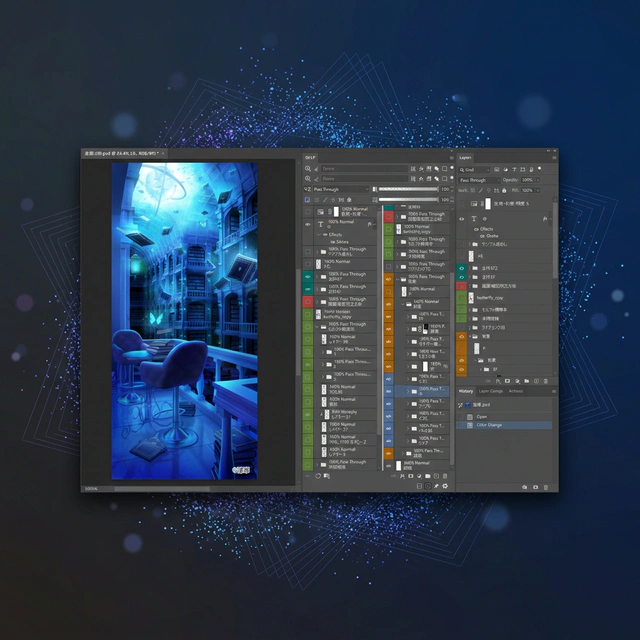
A szakmai munkában rendszeresen előfordul, hogy másvalaki projektjét kell átvenni. Ismered azt az érzést, amikor megnyitsz egy fájlt, és százával látod a rétegeket, amelyek alig vannak csoportosítva?
„Egyáltalán hol kell elkezdeni ezt…”
A rendezetlen PSD nem csupán egy „nehéz fájl”. Fekete lyuk, amely felfalja az örököse motivációját és idejét.
A három leggyakoribb probléma:
- Nem találod a szerkeszteni kívánt objektum rétegét.
- Minden egyes réteget külön kell megklikkelned, hogy megnézd, milyen keverési mód van rajta – „Szorzás”, „Lágy fény” stb.
- A csoportok oly mélyen vannak egymásba ágyazva, hogy eltévedsz a hierarchiában.
Kézi technikák a kezdéshez
Mielőtt eszközökhöz nyúlnál – íme azok az alapszokások, amelyeket magam is mindig alkalmazok, amikor új projektadatokat kapok. Csak ezek elvégzésével már jóval könnyebb a munkába állás.
A csoportok láthatóságát (a szem ikont) egyenként kapcsolgasd, hogy átfogó képet kapj: Ne merülj el azonnal a részletekben. Először kapcsold be és ki a főcsoportokat egyenként, és figyeld meg, mi változik a vásznon.
Adj értelmező neveket a névtelen csoportoknak: Hacsak a projektnek nincsenek szigorú elnevezési szabályai, a legjobb, ha átnevezi őket olyan egyértelmű és biztos nevekre, mint a „Háttér” vagy az „Effektek”.
Rétegszínekkel kategorizáld az elemeket: Rendelj színcímkéket a rétegekhez. Még az objektumtípusonkénti durva színkódolás is nagyon praktikus. Mivel munkám elsősorban a háttérek rajzolásáról szól, az előtérhez, a középsíkhoz és a háttérhez más-más színt szoktam választani.
Áthelyezés eszköz (automatikus kijelölés: be) vagy Áthelyezés + jobb kattintás: Kattints közvetlenül egy elemre a vásznon, és azonnal megtalálod a rétegpanelen. Az Áthelyezés + jobb kattintásra megjelenik egy menü az adott ponton lévő összes réteggel – sokkal gyorsabb, mint végigscrollolni a listán.
A vászonra történő jobb kattintás menüje aktív Áthelyezés eszköz esetén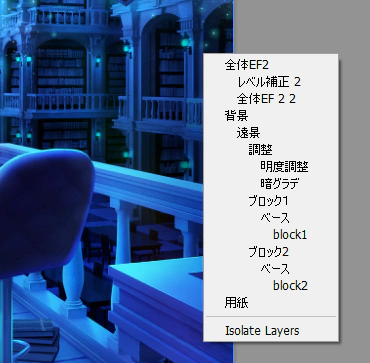
A standard panel strukturális korlátai
A Photoshop alap rétegpanelje tökéletesen megfelel egyszerű projektekhez, néhány tucat réteggel. Professzionális környezetben azonban, ahol százak vagy ezrek a rétegek, a korlátok hamar nyilvánvalóvá válnak.
Különösen az átlátszóság és a keverési mód rétegenkénti ellenőrzésének nehézkessége nem oldható meg normál eszközökkel. Minden réteget meg kell klikkelni, csak hogy lássuk az alap adatokat – ez hatalmas időpazarlás puszta kereséssel, valódi előrehaladás nélkül.
Néha látni, hogy valaki a réteg nevébe jegyez ilyesmiket: „(Szorz.)” vagy „(70%)” – de ezt minden rétegnél fenntartani nem reális, és bármilyen változtatás esetén extra munkát jelent.
A DLLP-megoldás: szabadulj meg az ellenőrzési rutintól
Pontosan erre a problémára fejlesztették ki a Photoshop-exkluzív DLLP (Dual Linked Layer Panel) bővítményt.
1. A keverési mód és az átlátszóság mindig látható
A DLLP kulcsfunkciója: minden réteg átlátszóságát és keverési módját állandóan szövegként jeleníti meg közvetlenül a réteglistában.
Többé nem ér meglepetés, hogy egy „Szorzás” elnevezésű réteg valójában Normál módban van. Egyetlen réteg kijelölése nélkül, egyetlen pillantással a listára azonnal átlátod a teljes struktúrát és a speciális effektek helyeit.
2. Karakterek és hátterek szétválasztása Dual View-val
Összetett PSD-knél időnként szükség van a rétegkupac tetején és alján lévő elemek egyidejű összehasonlítására. A DLLP kétablakos nézetet kínál, amellyel a rétegpanel függőlegesen vagy vízszintesen két független részre osztható.
Ezzel a funkcióval beállíthat egy szűrőt, amely az egyik nézetben csak a „Karaktercsoportot”, a másikban pedig a „Háttércsoportot” jeleníti meg. Így egyszerre figyelhet meg különböző területeket, és drag-and-drop módszerrel rendezheti az elemeket.
Összefoglalás: mások PSD-jét nem megfejteni kell – hanem madártávlatból átlátni
Mi lenne, ha ma lenne az utolsó nap, amelyen 30 percet töltesz csupán azzal, hogy megértsd valaki más PSD-jének szerkezetét? A kis döntés – eszközt váltani – megszabadíthat a rétegkeresésre elpazarolt értelmetlen időtől.

Próbálja ki ingyen 30 napig
Tapasztalja meg a DLLP összes funkcióját korlátozások nélkül. Szabaduljon meg a rétegkezelés okozta stressztől.
Ingyenes próbaidőszak indítása

