Sauvegardes par génération
Créez une nouvelle génération sans écraser les sauvegardes terminées. Chaque fichier est vérifié séparément.
 AtelierKeep
Sauvegardez les données utilisateur gérées par CLIP STUDIO PAINT sur votre PC : réglages, matériaux et stockage de matériaux déplacé identifié dans les réglages.
WINDOWS 11 x64 · 11 LANGUAGES
Ce produit n’est ni officiel ni affilié à CELSYS.
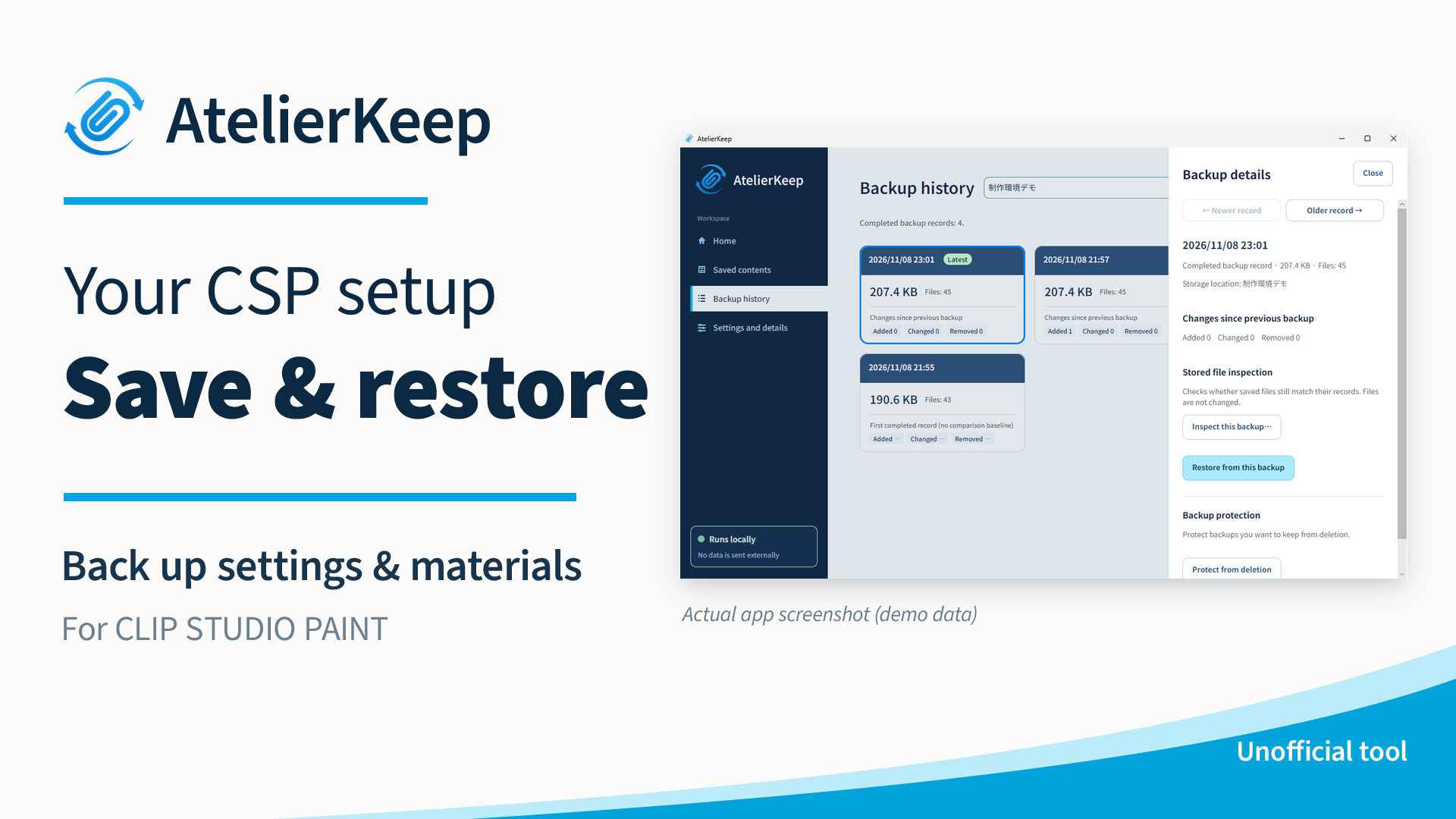
Créez une nouvelle génération sans écraser les sauvegardes terminées. Chaque fichier est vérifié séparément.
Consultez le contenu enregistré, comparez les générations ou l’environnement actuel et vérifiez les fichiers sauvegardés.
Restaurez l’ensemble de l’environnement confirmé depuis une sauvegarde choisie. Vous pouvez aussi revenir à un environnement encore conservé avant la restauration.
L’application ne transmet pas automatiquement vos données. Vous choisissez où conserver vos sauvegardes.
Japon : 480 JPY
Vérifiez les taxes et le total final lors du paiement.
Windows 11 x64 (Intel / AMD)
Données utilisateur gérées par CLIP STUDIO PAINT sur votre PC et stockage de matériaux déplacé identifié dans ses réglages. L’application installée, les polices du système, les données uniquement dans le cloud et les dossiers de travaux ou projets hors de ce périmètre ne sont pas ajoutés automatiquement.
La restauration remplace tout l’environnement cible confirmé, et non un seul pinceau. Vérifiez la conservation de l’environnement actuel et les anciens environnements proposés à la suppression. Un environnement conservé puis supprimé ne peut plus être restauré.
Vous choisissez librement l’emplacement. Nous déconseillons C: : une panne du système ou une réinstallation pourrait affecter les originaux et les sauvegardes. Préférez un autre disque physique ou un support externe. Des lettres de lecteur différentes ne garantissent pas des disques physiques distincts.
Extrayez toute l’archive ZIP et ouvrez AtelierKeep.exe. Gardez App et Documents à côté. Terminez les opérations et quittez normalement avant d’extraire une mise à jour dans un autre dossier. Les copies utilisées par le même utilisateur Windows partagent les réglages. Les sauvegardes ne sont ni déplacées ni supprimées. Il n’y a pas de mise à jour automatique.
漆草 / Urushigusa
[email protected]