Échapper à « l’enfer du défilement » sans fin
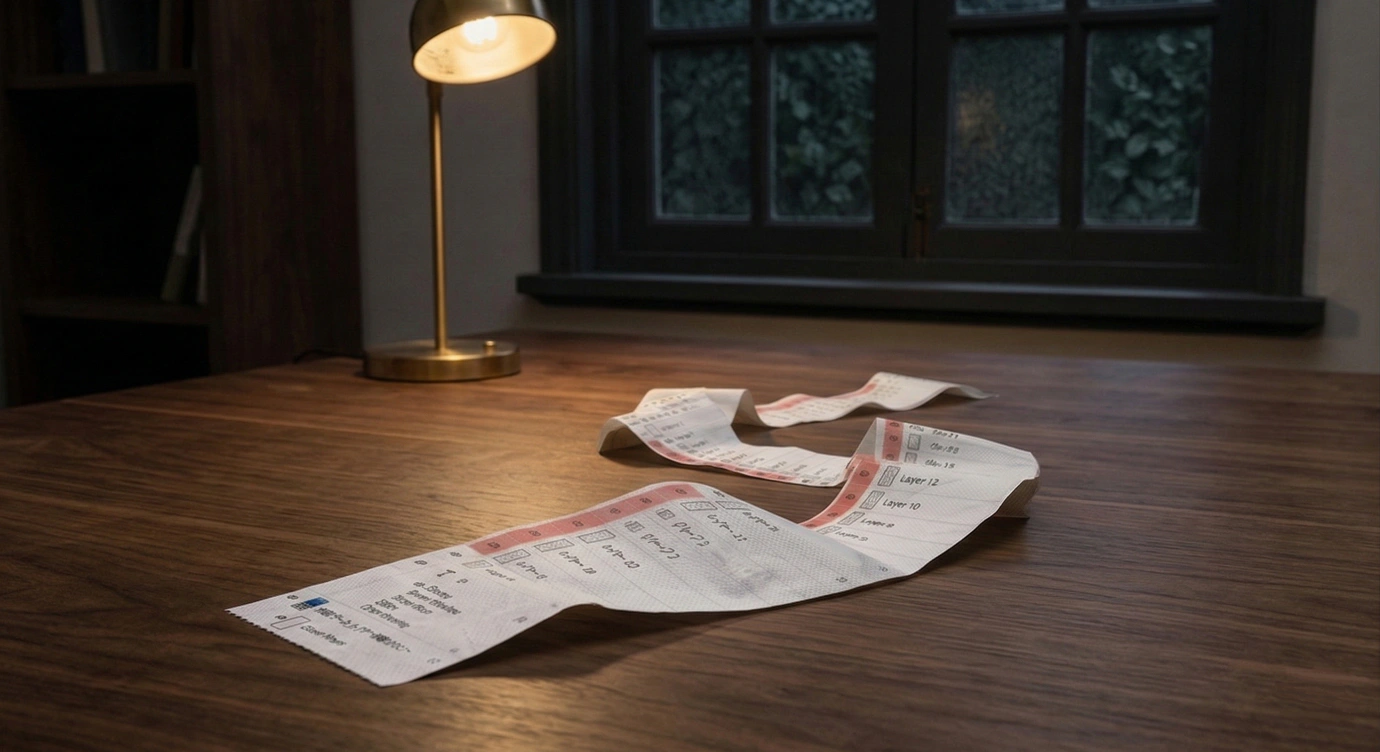
Que vous travailliez sur de grandes illustrations, des conceptions d’interface utilisateur complexes ou que vous fassiez les derniers ajustements avant la livraison, le panneau Calques standard de Photoshop donne souvent l’impression d’être un puits sans fond.
Imaginez que vous deviez sélectionner un groupe « Personnage » tout en haut et le comparer avec un groupe « Arrière-plan lointain » tout en bas. Ou peut-être avez-vous besoin de déplacer un calque entre eux. Vous surprenez-vous constamment à faire tourner la molette de votre souris ou à faire glisser désespérément la barre de défilement vers le haut ou vers le bas ?
« C’est trop loin… » « J’ai perdu la trace de l’endroit où je travaillais à l’instant. » « Oups, j’ai accidentellement déposé le calque dans le mauvais groupe en le faisant glisser. »
Cette barrière de distance au sein du panneau Calques natif de Photoshop est un facteur de stress majeur qui dégrade visiblement l’efficacité de votre travail.
Les limites des fonctionnalités par défaut : pas de véritable vue simultanée
Photoshop intègre une fonctionnalité permettant d’ouvrir plusieurs vues du canevas côte à côte (Fenêtre > Réorganiser > Nouvelle fenêtre pour…).
Toutefois, malheureusement, il n’existe aucune fonctionnalité native pour diviser le panneau Calques lui-même en deux sections.
Vous ne pouvez tout simplement pas scinder une longue liste pour surveiller le haut et le bas simultanément. Le seul moyen de contournement dans Photoshop est de réduire et de développer méticuleusement les dossiers pour gagner de la place, mais même cela introduit un cycle de clics sans fin et fastidieux.
La solution : « Dual View » avec DLLP
Pour surmonter ces contraintes physiques de l’interface utilisateur, nous avons développé DLLP (Dual Linked Layer Panel) : un plugin Photoshop dédié qui met littéralement à votre disposition « deux panneaux Calques indépendants ».
Avec DLLP, vous pouvez diviser le panneau en deux et afficher différentes zones en même temps. Il prend même en charge le glisser-déposer entre les vues.1. Divisez horizontalement ou verticalement pour afficher différentes zones
La fonctionnalité la plus puissante de DLLP est sa capacité à se diviser en deux vues indépendantes (V1 et V2), disposées verticalement ou horizontalement.
En un seul clic, vous pouvez afficher les calques « Effets » en haut de votre liste dans la vue supérieure (V1), tout en affichant simultanément les calques « Arrière-plan » en bas de la liste dans la vue inférieure (V2).
Vous n’avez plus besoin de faire défiler de longues distances pour accéder à des calques éloignés.
2. Glisser-déposer intuitif
Les deux vues fonctionnent de manière totalement indépendante mais leurs données sont synchronisées. Cela signifie que vous pouvez instantanément saisir un calque tout en haut de V1 et le glisser-déposer directement dans un dossier enfoui visible dans V2. Dites adieu aux accidents frustrants où votre doigt glisse pendant le défilement et le glisser.
3. Une synergie puissante avec des filtres indépendants
Ce qui rend cela encore plus efficace est de combiner la double vue avec la fonction indépendante de Filtre de calques pour chaque vue.
Par exemple, vous pouvez appliquer un filtre à V1 pour afficher uniquement les groupes nommés « Personnage », et un filtre à V2 pour afficher uniquement les groupes nommés « Arrière-plan ». Même s’il y a des centaines de calques entre eux en réalité, cela vous permet de travailler efficacement sur plusieurs zones de manière simultanée.
Résumé : réduisez à zéro le temps perdu à faire défiler
« Si seulement je pouvais diviser le panneau Calques de Photoshop… » C’est un souhait qu’a eu presque tout créateur professionnel, et DLLP en a fait une réalité.
Faire simplement défiler pour trouver des calques est un temps perdu qui n’apporte absolument rien à la qualité de votre travail. Pourquoi ne pas vous libérer des contraintes de l’interface utilisateur et obtenir un environnement où vous pourrez vous concentrer uniquement sur votre processus de création ?

Essayez-le gratuitement pendant 30 jours
Découvrez toutes les fonctionnalités de DLLP sans aucune limitation. Libérez-vous du stress de la gestion des calques.
Commencer l'essai gratuit

