Le gouffre temporel caché : Vérifier les propriétés des calques
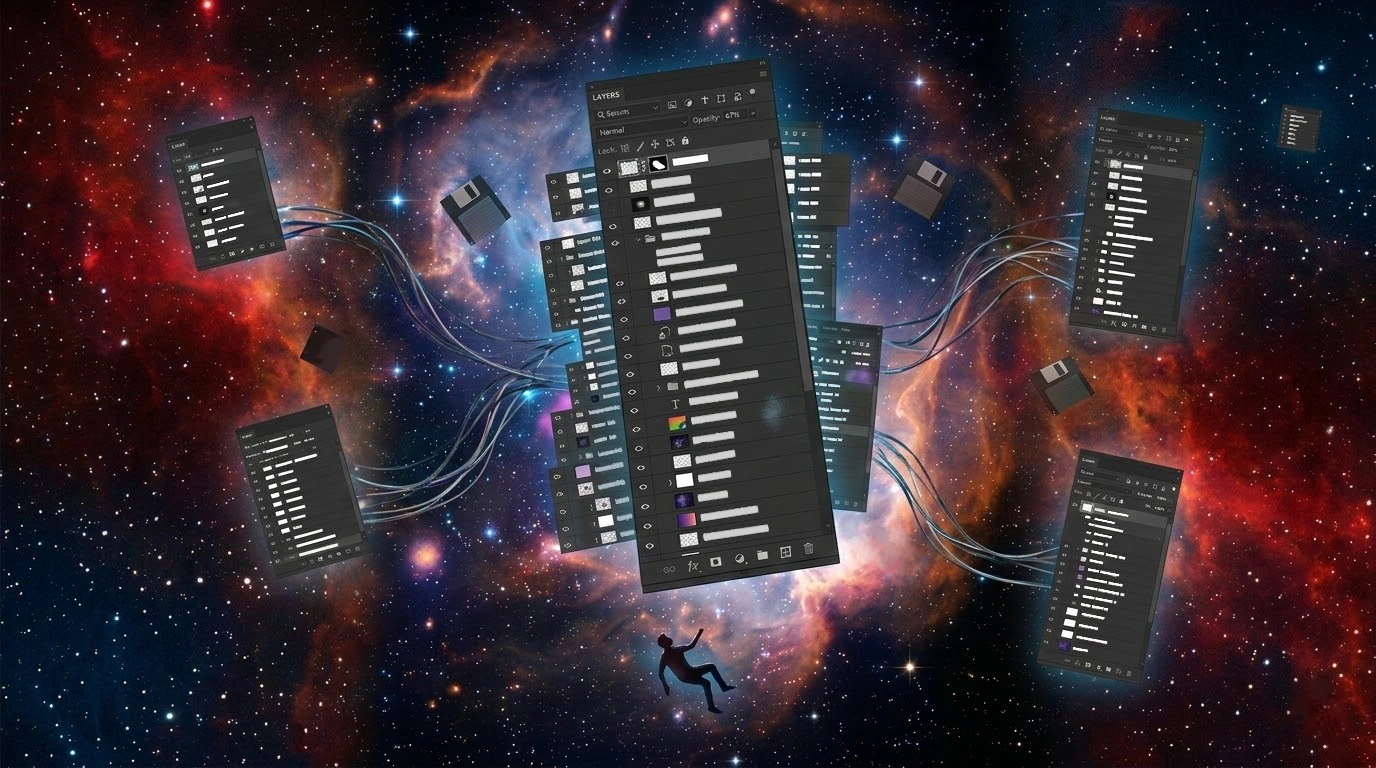
Lorsque vous travaillez sur une peinture numérique complexe, la conception d’une interface utilisateur ou la composition dans Photoshop, les propriétés des calques comme l’« Opacité » et les modes de fusion tels que « Produit » ou « Incrustation » sont absolument cruciaux pour la qualité de votre œuvre.
Cependant, il existe une limitation fondamentale dans l’interface utilisateur de Photoshop qui agace secrètement de nombreux professionnels : Vous ne pouvez pas voir l’opacité ou le mode de fusion d’un calque sans le sélectionner (cliquer dessus) au préalable.
Imaginez que vous héritiez d’un fichier PSD complexe créé par quelqu’un d’autre (par exemple, un fichier avec les zones de remplissage finement séparées pour permettre des ajustements ultérieurs, ou des effets complexes appliqués pour la finition). Pour comprendre comment les calques sont configurés, vous devez cliquer sur les calques un par un, en vérifiant constamment l’affichage en haut du panneau des calques.
« L’opacité de ce calque est-elle de 50 % ? ou 70 % ? » « Le mode de ce calque d’ombre est-il Produit ou Superposition ? »
Clic. Vérificaion. Clic. Vérification. Clic. Vérification. Devoir vérifier de cette façon à chaque fois est incroyablement fastidieux.
Cette action répétitive n’est pas seulement une nuisance — tout au long d’un projet entier, elle draine silencieusement mais sûrement vos précieuses heures de travail.
Solutions de contournement courantes (et leurs limites)
Pour faire face à cette lacune de l’interface par défaut, les professionnels utilisent diverses solutions de contournement sur le terrain. Voici quelques exemples :
- Inscrire les propriétés dans le nom du calque : Les designers méticuleux nomment parfois leurs calques
Ombre_Produit_50%. Bien que ce soit utile pour la personne qui reprend les données, son maintien est une énorme contrainte. Si vous décidez plus tard d’ajuster l’ombre à 45 %, vous devez explicitement réécrire le texte du nom du calque. En réalité, il est très rare de rencontrer un projet où cette règle est strictement respectée jusqu’à la fin. - Codes de couleur pour les modes de fusion : L’application de règles comme les étiquettes rouges pour « Produit » et jaunes pour « Superposition » fournit des indices visuels. Cependant, il y a une limite stricte au nombre de couleurs d’étiquettes, et cette méthode ne peut pas représenter la valeur numérique de l’« Opacité ».
Toutefois, s’agit-il vraiment de solutions fondamentales ? Malheureusement, elles ne traitent au final que les symptômes. Lorsque vous voulez vous concentrer sur le travail créatif, vous ne devriez pas avoir à lâcher votre stylet inutilement juste pour maintenir ces règles.
La solution ultime : L’affichage permanent avec DLLP
Si vous voulez réduire complètement cette « vérification par clic » à zéro, la seule façon est d’étendre la fonctionnalité du panneau des calques lui-même. Cependant, le panneau des calques standard de Photoshop est conçu d’une manière qui empêche son extension. C’est pourquoi le plugin personnalisé pour Photoshop DLLP (Dual Linked Layer Panel) a été développé.
DLLP a été conçu avec une approche simple : si le panneau des calques standard ne peut pas être étendu, construisons simplement un autre panneau des calques hautement fonctionnel, et ce à partir de zéro.
Voyez tout en un seul coup d’œil
L’une des plus grandes caractéristiques de DLLP est que l’opacité et le mode de fusion sont affichés en permanence sous forme de texte pour chaque calque dans la liste.
Avec DLLP, vous pouvez vérifier le mode et l'opacité de tous les calques en un coup d'œil, sans jamais cliquer.Vous n’avez plus besoin de cliquer pour découvrir les propriétés de vos calques. En faisant simplement défiler votre liste de calques, vous pouvez intuitivement comprendre :
- Quels calques ont une opacité réduite.
- Quel est exactement ce pourcentage d’opacité.
- Quels modes de fusion comme Incrustation ou Lumière tamisée sont utilisés.
Ne vous laissez pas tromper par de « faux noms de calques »
Parce que l’opacité et le mode de fusion réels sont toujours affichés, les accidents où vous vous fiez à un nom de calque obsolète et négligé comme Éclat (Superposition 80%) sont totalement éliminés. Si vous modifiez l’opacité côté Photoshop, l’affichage sur le panneau DLLP se met à jour en temps réel.
Le fardeau psychologique et physique de devoir vérifier « Attendez, quels étaient les réglages de ce calque, déjà ? » disparaît complètement, et vous pouvez toujours saisir précisément les informations nécessaires à tout moment.
Arrêtez de vérifier, commencez à créer
N’est-il pas temps d’en finir avec la torture de cliquer sur les calques un par un juste pour vérifier leur opacité et leurs modes de fusion ?
En adoptant DLLP et en éliminant cette petite friction de votre flux de travail, votre processus créatif quotidien et votre capacité à interpréter les fichiers PSD d’autres personnes deviendront incroyablement fluides.

Essayez-le gratuitement pendant 30 jours
Découvrez toutes les fonctionnalités de DLLP sans aucune limitation. Libérez-vous du stress de la gestion des calques.
Commencer l'essai gratuit

