Piilotettu aikasyöppö: Taso-ominaisuuksien jatkuva tarkistaminen
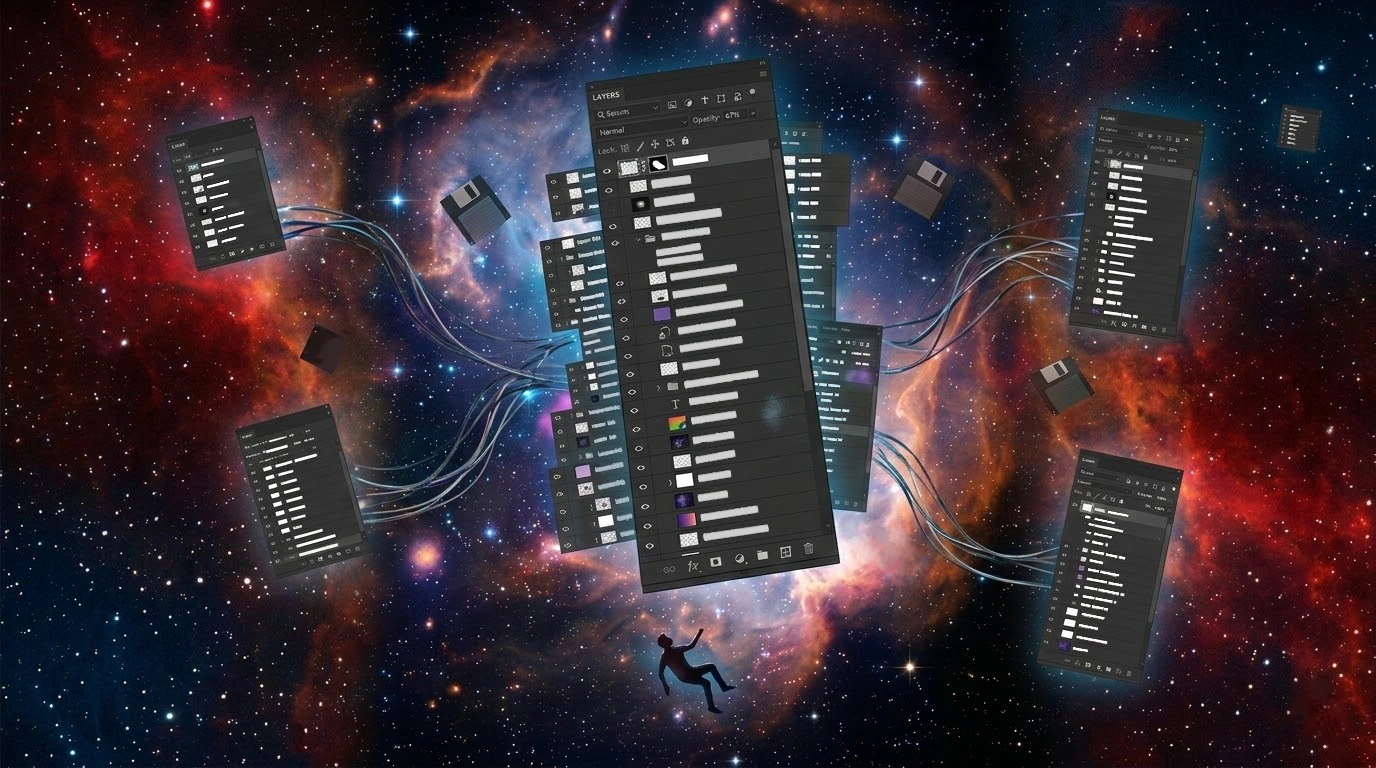
Kun työskentelet monimutkaisen digitaalisen maalauksen, käyttöliittymäsuunnittelun tai kuvamanipulaation parissa Photoshopissa, tason ominaisuudet, kuten \“Peittävyys\” ja sekoitustilat, kuten \“Kertova\” tai \“Sulauttava\”, ovat ehdottoman tärkeitä työsi laadun kannalta.
Photoshopin käyttöliittymässä on kuitenkin perustavanlaatuinen rajoitus, jota monet ammattilaiset inhoavat hiljaa mielessään: Et voi nähdä tason peittävyyttä tai sekoitustilaa valitsematta (klikkaamatta) sitä ensin.
Kuvittele periväsi toisen henkilön luoman, monimutkaisen PSD-tiedoston (esimerkiksi sellaisen, jossa täyttötasot on jaoteltu pikkutarkasti myöhempiä säätöjä varten, tai johon on lisätty monimutkaisia tehosteita loppusilausta varten). Selvittääksesi, miten tasot on määritetty, sinun on klikattava tasoja yksitellen ja tarkistettava jatkuvasti tilanne tasopaneelin yläosasta.
\“Onko tämän tason peittävyys 50% vai 70%?\” \“Onko tämän varjotason tila Kertova vai Rasteri?\”
Klikkaa. Tarkista. Klikkaa. Tarkista. Klikkaa. Tarkista. Ominaisuuksien varmistaminen tällä tavalla kerta toisensa jälkeen on uskomattoman työlästä.
Tämä toistuva toiminto ei ole vain ärsyttävä tekijä – koko projektin aikana se kuluttaa hiljaa mutta varmasti arvokkaita työtuntejasi.
Yleiset kiertotavat (ja niiden rajallisuus)
Ammattilaiset käyttävät useita erilaisia kiertotapoja selvitäkseen tästä standardikäyttöliittymän puutteesta käytännön työssä. Tässä joitakin esimerkkejä:
- Ominaisuuksien kirjoittaminen tason nimeen: Pikkutarkat suunnittelijat saattavat joskus nimetä tasonsa tyyliin
Varjo_Kertova_50%. Vaikka tästä on apua tiedot vastaanottavalle henkilölle, sen ylläpitäminen on valtava vaiva. Jos päätät myöhemmin säätää varjon arvoon 45%, sinun on muistettava muuttaa myös tason nimeen kirjoitettu teksti. Todellisuudessa on erittäin harvinaista kohdata projekti, jossa tätä sääntöä noudatettaisiin tiukasti loppuun asti. - Sekoitustilojen värikoodaus etiketeillä: Värisääntöjen, kuten punaisten etikettien käyttäminen \“Kertova\“-tilalle ja keltaisten \“Rasteri\“-tilalle, antaa visuaalisia vihjeitä. Etikettivärien määrällä on kuitenkin tiukka raja, eikä tämä menetelmä pysty ilmaisemaan \“Peittävyyden\” numeroarvoa.
Mutta ovatko nämä todella perustavanlaatuisia ratkaisuja? Valitettavasti ne ovat lopulta vain oireiden hoitoa. Kun haluat keskittyä luovaan työhön, sinun ei pitäisi joutua irrottamaan kättäsi kynästä tarpeettomasti vain näiden sääntöjen ylläpitämiseksi.
Lopullinen ratkaisu: \“Aina päällä -näyttö\” DLLP:llä
Jos haluat vähentää tämän \“klikkailun vain tarkistamista varten\” absoluuttiseen nollaan, ainoa tapa on laajentaa itse tasopaneelin toimivuutta. Photoshopin vakiotasopaneeli on kuitenkin rakennettu tavalla, joka estää sen laajentamisen. Siksi onkin kehitetty räätälöity Photoshop-lisäosa DLLP (Dual Linked Layer Panel).
DLLP on suunniteltu yksinkertaisella lähestymistavalla: jos vakiotasopaneelia ei voida laajentaa, rakennetaan toinen, erittäin toimiva tasopaneeli kokonaan alusta asti.
Näe kaikki yhdellä silmäyksellä
Yksi DLLP:n suurimmista yksittäisistä ominaisuuksista on se, että peittävyys ja sekoitustila näytetään jatkuvasti tekstinä jokaiselle luettelossa olevalle tasolle.
DLLP:n avulla voit tarkistaa kaikkien tasojen tilan ja peittävyyden yhdellä vilkaisulla ilman ainoatakaan klikkausta.Sinun ei enää tarvitse klikkailla selvittääksesi tason ominaisuuksia. Pelkästään selaamalla tasoluetteloasi alaspäin voit intuitiivisesti hahmottaa:
- Minkä tasojen peittävyyttä on alennettu.
- Mikä tuo peittävyyden prosenttiluku on tarkalleen.
- Missä käytetään mitäkin sekoitustilaa, kuten Sulauttava tai Pehmeä valo.
Älä anna \“Väärien tasonimien\” huijata
Koska todellinen peittävyys ja sekoitustila ovat aina näkyvillä, vahingot, joissa sokeasti luottaisit vanhentuneeseen tason nimeen kuten Hehku (Rasteri 80%), eliminoituvat täysin. Jos muutat peittävyyttä Photoshopin puolella, DLLP-paneelin näyttö päivittyy reaaliajassa.
Se henkinen ja fyysinen taakka, kun joudut jatkuvasti tarkistamaan \“Hetkinen, mitkä olivatkaan tämän tason asetukset?\”, häviää kokonaan, ja voit aina tarkasti hahmottaa tarvittavat tiedot milloin tahansa.
Lopeta tarkistelu, aloita luominen
Eikö olisikin jo aika lopettaa se kidutus, jossa joudut klikkailemaan tasoja läpi yksitellen vain tarkistaaksesi niiden peittävyyden ja sekoitustilat?
Ottamalla käyttöön DLLP:n ja poistamalla tämän pienen kitkan työnkulustasi, päivittäisestä luomisprosessistasi ja kyvystäsi tulkita muiden ihmisten PSD-tiedostoja tulee uskomattoman sujuvaa.

Kokeile se ilmaiseksi 30 päivän ajan
Koe kaikki DLLP:n ominaisuudet ilman rajoituksia. Vapauta itsesi tasojen hallinnan stressistä.
Aloita ilmainen kokeilu

