Se tuttu «epätoivo» toisen henkilön PSD-tiedostoa avatessa
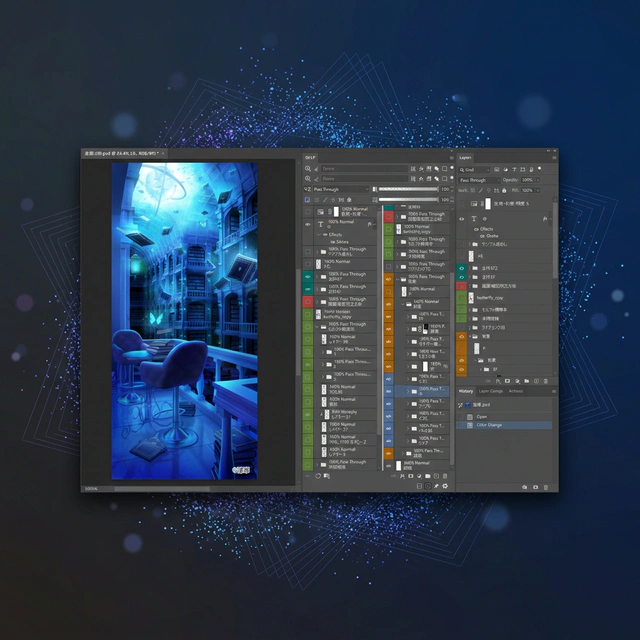
Ammattimaisessa työskentelyssä joudutaan usein ottamaan vastuulle toisen tekijän projekti. Tunnetko sen hetken, kun avaat tiedoston ja löydät satoja tasoja ryhmiteltynä vain pintapuolisesti?
«Mistä tähän pitäisi edes aloittaa…»
Epäjärjestyksessä oleva PSD ei ole pelkästään «raskas tiedosto». Se on musta aukko, joka imee perijänsä motivaation ja ajan.
Kolme yleisintä ongelmaa:
- Muokattavan objektin tasoa ei löydy.
- Jokainen taso pitää klikata erikseen, jotta näkee, onko siihen asetettu sekoitustila kuten «Kerro» tai «Pehmeä valo».
- Ryhmät ovat niin syvälle sisäkkäin, että hierarkiassa eksyy.
Käsin tehtäviä temppuja alkuun
Ennen kuin tartut työkaluihin – tässä ovat perusrutiinit, joita itse aina käytän vastaanottaessani uutta projektimateriaalia. Pelkästään nämä helpottavat huomattavasti työn aloitusta.
Vaihda ryhmien näkyvyyttä (silmäkuvake) yksitellen saadaksesi yleiskuvan: Älä sukella heti yksityiskohtiin. Kytke pääryhmät päälle ja pois yksitellen ja tarkkaile, mikä kankaalla muuttuu.
Anna nimettömille ryhmille selkeät nimet: Elleivät projektin nimeämiskäytännöt ole tiukat, ne kannattaa nimetä selkeiksi ja luotettaviksi nimiksi, joista olet varma, kuten “Tausta” tai “Tehosteet”.
Käytä tasojen värejä elementtien luokitteluun: Merkitse tasot väritunnisteilla. Jopa karkea värikoodaus kohdetyypin mukaan helpottaa suuresti. Koska teen pääasiassa taustatyötä, erottelen usein etualueen, keskialueen ja taustan eri värein.
Siirto-työkalu (automaattinen valinta: päällä) tai Siirto + hiiren oikea: Klikkaa suoraan elementtiä kankaalla ja löydät sen heti tasopaneelista. Siirto + oikea hiiren nappi näyttää valikon kaikista tasoista kyseisessä kohdassa – paljon nopeampaa kuin pitkän listan selaaminen.
Kontekstivalikko klikattaessa hiiren oikealla napilla kankaalle Siirto-työkalu valittuna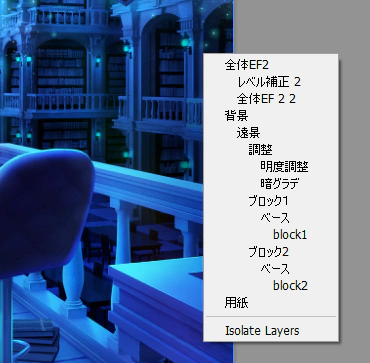
Standardipaneelin rakenteelliset rajoitukset
Photoshopin perustasovasen riittää yksinkertaisiin projekteihin kymmeniä tasoja sisältäen. Ammatillisessa ympäristössä sadoilla tai tuhansilla tasoilla sen rajoitukset tulevat kuitenkin nopeasti ilmi.
Etenkin peittävyyden ja sekoitustilan tarkistaminen taso kerrallaan ei ratkea perusvälinen. Jokaisen tason klikkaaminen pelkästään perustietojen näkemiseksi – se on valtava aikahukka puhtaaseen etsimiseen ilman todellista edistymistä.
Joskus tasonnimissä näkee merkintöjä kuten «(Kerro)» tai «(70%)», mutta niiden ylläpitäminen kaikissa tasoissa ei ole realistista, ja jokainen muutos tuo lisää työtä.
DLLP-ratkaisu: vapautus tarkistusrutiinista
Juuri tätä ongelmaa varten on kehitetty yksinomaan Photoshopille suunniteltu laajennus DLLP (Dual Linked Layer Panel).
1. Sekoitustila ja peittävyys aina näkyvissä
DLLP:n ydintoiminto: jokaisen tason peittävyys ja sekoitustila näkyvät jatkuvasti tekstinä suoraan tasonlistassa.
Ei enää yllätyksiä «Kerro»-nimisistä tasoista, jotka ovatkin Normaali-tilassa. Ilman yhtäkään tason valitsemista, yhdellä silmäyksellä listaan, hahmottuu välittömästi koko rakenne ja erikoistehosteiden sijainnit.
2. Erota hahmot ja taustat Dual View’lla
Monimutkaisissa PSD-tiedostoissa täytyy usein samanaikaisesti tarkastella tasopinon ylintä ja alinta osaa. DLLP tarjoaa kaksoisnäkymärakenteen, joka jakaa tasopaneelin pysty- tai vaakasuuntaisesti kahtia.
Tämän ominaisuuden avulla voit asettaa suodattimen, joka näyttää toisessa näkymässä vain “Hahmot”-ryhmän ja toisessa “Taustat”-ryhmän. Näin voit tarkastella eri alueita samanaikaisesti ja järjestellä elementtejä vetämällä ja pudottamalla.
Yhteenveto: toisten PSD-tiedostoa ei selvitetä – sitä katsotaan linnun silmin
Entä jos tekisit tänään viimeisen kerran, kun käytät 30 minuuttia pelkkään toisen PSD-rakenteen hahmottamiseen? Pieni päätös – välineen vaihtaminen – voi vapauttaa sinut loputtomaksi tuhlatusta tasojen etsimisajasta.

Kokeile se ilmaiseksi 30 päivän ajan
Koe kaikki DLLP:n ominaisuudet ilman rajoituksia. Vapauta itsesi tasojen hallinnan stressistä.
Aloita ilmainen kokeilu

