Skrytá ztráta času: Kontrola vlastností vrstvy
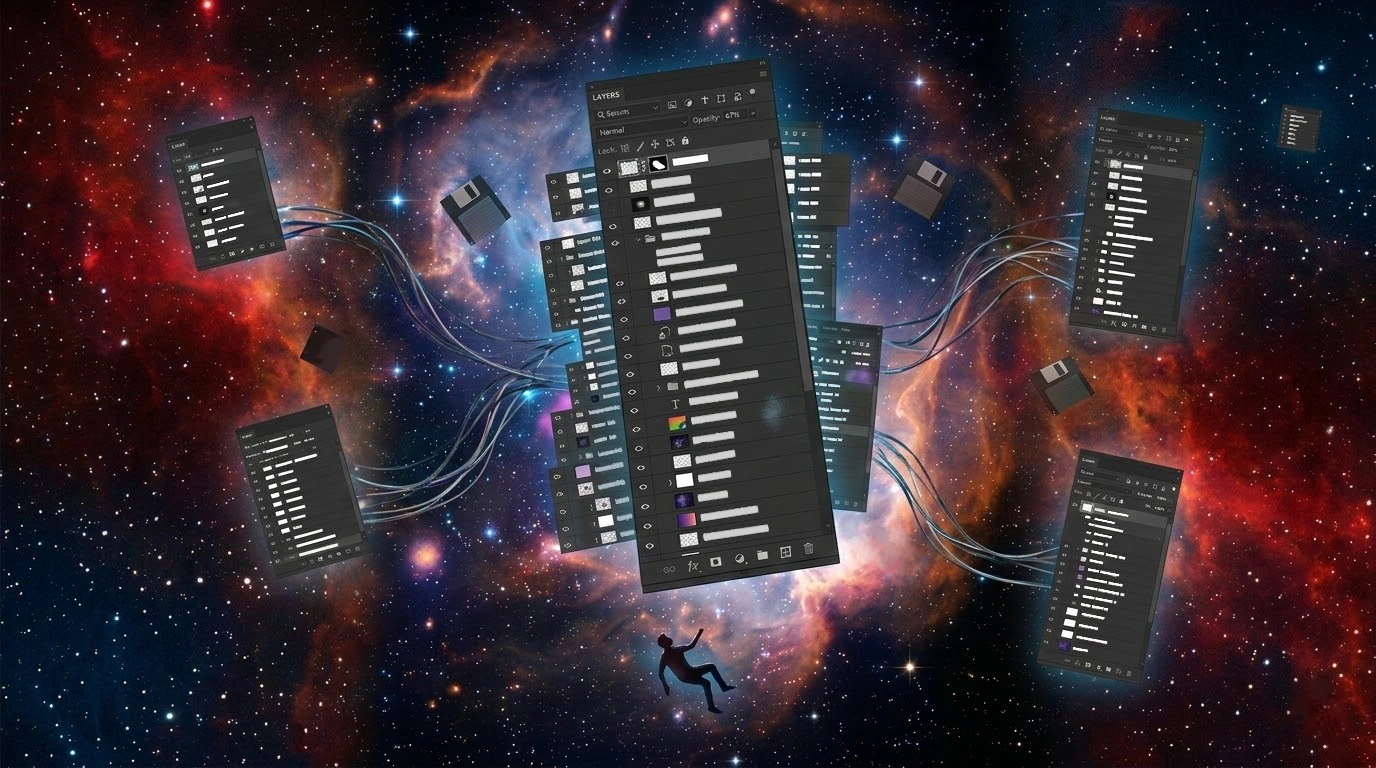
Při práci s komplexní digitální malbou, návrhem uživatelského rozhraní nebo kompozicí ve Photoshopu jsou vlastnosti vrstvy, jako je „Krytí“, a režimy prolnutí, jako je „Násobit“ nebo „Překrýt“, naprosto kritické pro kvalitu vašeho uměleckého díla.
V uživatelském rozhraní Photoshopu však existuje zásadní omezení, na které si mnoho profesionálů tajně stěžuje: Krytí ani režim prolnutí vrstvy nevidíte, aniž byste ji nejprve vybrali (klikli na ni).
Představte si, že převezmete složitý soubor PSD vytvořený někým jiným (například soubor s detailně oddělenými vrstvami výplně pro usnadnění pozdějších úprav nebo se složitými efekty aplikovanými pro konečnou úpravu). Abyste zjistili, jak jsou vrstvy nastavené, musíte na ně postupně klikat a neustále sledovat informace v horní části panelu vrstev.
„Je krytí této vrstvy 50 %? Nebo 70 %?“ „Je režim této vrstvy s ohněm nastaven na Násobit? Nebo na Závoj?“
Kliknout. Zkontrolovat. Kliknout. Zkontrolovat. Kliknout. Zkontrolovat. Muset to ověřovat pokaždé tímto způsobem je neuvěřitelně únavné.
Tato opakovaná akce není jen obtěžující — v průběhu celého projektu tiše, ale jistě vysává vaše drahocenné pracovní hodiny.
Běžná náhradní řešení (a jejich limity)
Aby se s tímto nedostatkem standardního uživatelského rozhraní profesionálové vypořádali, používají v praxi různá náhradní řešení. Zde je několik příkladů:
- Zápis vlastností do názvu vrstvy: Pečliví designéři někdy pojmenovávají své vrstvy třeba jako
Stín_Násobit_50%. Pro osobu přebírající data to je užitečné, ale udržovat tento systém je obrovská otrava. Pokud se později rozhodnete upravit stín na 45 %, musíte explicitně přepsat text v názvu vrstvy. Ve skutečnosti se jen zřídka setkáte s projektem, kde se toto pravidlo striktně dodržuje až do konce. - Barevné značení režimů prolnutí: Aplikování pravidel jako jsou červené značky pro „Násobit“ a žluté značky pro „Závoj“ poskytuje vizuální vodítka. Počet barev značek má však přísný limit a tato metoda nedokáže vyjádřit číselnou hodnotu „Krytí“.
Jsou to však skutečně zásadní řešení? Bohužel, v podstatě pouze řeší symptomy. Když se chcete soustředit na kreativní práci, neměli byste zbytečně sundávat ruku z tabletu jen proto, abyste udrželi tato pravidla.
Dokonalé řešení: Rozšířené zobrazení s DLLP
Chcete-li omezit toto nesmyslné klikání na absolutní nulu, jedinou možností je rozšířit funkčnost samotného panelu Vrstvy. Standardní panel vrstev Photoshopu je však navržen tak, že mu to brání. A proto byl vyvinut speciální zásuvný modul DLLP (Dual Linked Layer Panel).
Zásuvný modul DLLP byl vymyšlen způsobem, který ho odlišuje: Pokud stávající panel vrstev nepřináší všechny funkce, dejme si tu práci, předělejme ho kompletně. Cíl?
Vidět vše úplně hned
Jednou z opravdu průlomových vlastností DLLP je, že Krytí i režim prolnutí je uveden pokaždé rovnou jako text na samotné řádce každé z vrstev v seznamu.
Díky DLLP je rovnou viditelné, jak které Krytí či Režim prolnutí u všech vrstev vypadá najednou — odpadá klikání.Nepotřebujete více trávit vteřiny času složitým odhalováním vlastností — v průběhu prostého prokluzování zrakem lze instinktivně odhalit informaci o vrstvě a její roli v souboru. Mimo jiných informací např.:
- Kde byly úpravy pro krytí aplikovány.
- Konkrétní danou procentní sazbu onoho zmíněného Krytí.
- A zdali byly užity režimy prolnutí, tedy řekněme na př. Překrýt či Měkké světlo.
Nenechte se zmást „Lživými jmény vrstev”
Skutečnost, že všechny vlastnosti k prolnutí a u krytí jsou vám stále zjevné a průkazné, navěky brání omylům zanechaných za jménem s přívlastkem z nedokončené úpravy jako na příklad Svit (Závoj 80%). Jestliže změníte úroveň pro krytí, modul se sám přizpůsobí a v onen zlomek změní údaj číselného významu DLLP reálně v tu stejnou chvíli.
Mnohem raději upoutáte své psychologické i tělesné vnímání než nekončící hledání: „počkejte, co přesně jsem do téhle vrstvy dával/a?“ Informace teď navždy leží na povrchu po celé hodiny, v každém případě naprosto jednoduše se dostanete ke správné vrstvě.
Přestaňte dokola ověřovat — je čas jenom pracovat
Přejete si rozlučku pro donekonečna ubíhající časy s pouhým hledáním informací pro Krytí i Režimy — jen po neustále prováděném klikaní mezi položkami vrstev jednu po té u druhé?
Stisknutí či stažení pro používání funkcionalit přes úchvatný doplňující kousek zvaný DLLP odstraní zmizení vaší tvůrčí myšlenky pro tyto činnosti na zlomek dne, čímž vaše odhalování tajů a významů struktury (jako rozklíčovat někoho cizího dokument z PSD) převezme hladkost bez vady ke kreativitě a lehkým přeměnám.

Zkuste to zdarma na 30 dní
Vyzkoušejte všechny funkce DLLP bez jakýchkoli omezení. Osvoboďte se od stresu ze správy vrstev.
Spustit bezplatnou zkušební verzi

