Ten pocit „zoufalství” při otevření cizího PSD
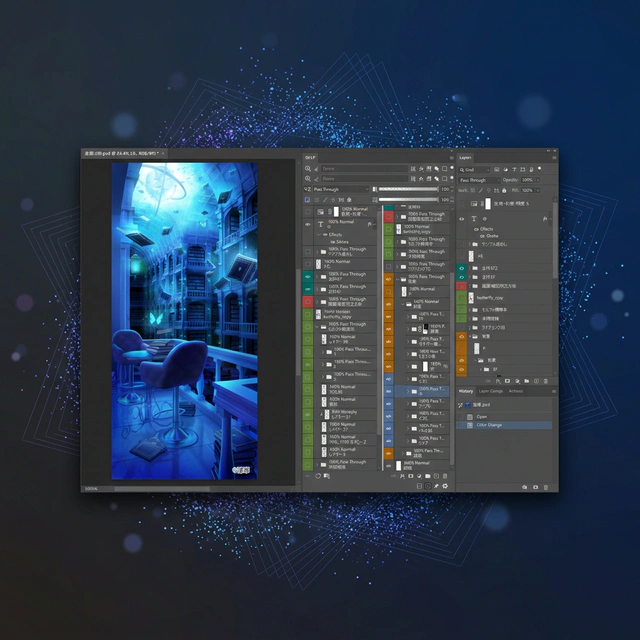
V profesionální práci se nepravidelně stává, že musíte převzít projekt od jiné osoby. Znáte ten pocit, kdy otevřete soubor a najdete stovky vrstev jen symbolicky roztříděných do skupin?
„Odkud to vlastně začít…”
Neuspořádané PSD není jen „těžký soubor”. Je to černá díra, která pohlcuje motivaci a čas toho, kdo ho zdědí.
Tři nejčastější problémy:
- Nelze najít vrstvu objektu, který chcete upravit.
- Musíte klikat na každou vrstvu zvlášť, abyste zjistili, jestli má nastaven režim prolnutí jako „Násobení” nebo „Měkké světlo”.
- Skupiny jsou tak hluboce vnořené, že se ztrácíte v hierarchii.
Manuální triky jako první krok
Než se pustíte do nástrojů – zde jsou základní návyky, které sám vždy používám při přebírání nových dat. Jen tyto kroky výrazně zjednodušují vstup do projektu.
Přepínejte viditelnost (ikona oka) jednotlivých skupin postupně, abyste získali přehled: Nezkoušejte hned pronikat do detailů. Zapínejte a vypínejte hlavní skupiny jednu po druhé a sledujte, co se mění na plátně.
Dejte bezejmenným skupinám srozumitelné názvy: Pokud projekt nemá přísná pravidla pro pojmenovávání, je nejlepší je přejmenovat na jasné a spolehlivé názvy, u kterých máte jistotu, jako „Pozadí“ nebo „Efekty“.
Používejte barvy vrstev ke kategorizaci prvků: Přiřaďte vrstvám barevné štítky. I hrubé barevné třídění dle typu objektu je velmi praktické. Jako tvůrce věnující se především pozadím rozlišuji barvami popředí, střební plán a pozadí.
Nástroj Přesun (automatický výběr: zapnuto) nebo Přesun + pravé tlačítko: Klikněte přímo na prvek na plátně a okamžitě ho lokalejte v panelu vrstev. S Přesunem + pravé tlačítko se zobrazí menu se všemi vrstvami v kliknutém místě – mnohem rychlejší než procházení dlouhého seznamu.
Kontextové menu při kliknutí pravým tlačítkem na plátno s aktivním nástrojem Přesun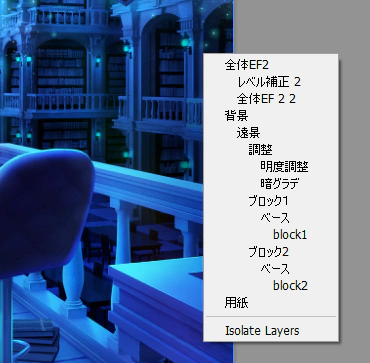
Strukturální omezení standardního panelu vrstev
Standardní panel vrstev Photoshopu postačuje pro jednoduché projekty s desítkami vrstev. V profesionálním prostředí se stovkami nebo tisíci vrstev se ale jeho omezení brzy projeví.
Zvláště obtíže s ověřováním krytí a režimů prolnutí vrstva po vrstvě nelze standardními prostředky vyřešit. Klikání na každou vrstvu jen proto, abychom viděli základní informace – to je obrovská ztráta času v čistém hledání, bez reálného pokroku v práci.
Často vidíme poznámky jako „(Nás.)“ nebo „(70 %)“ v názvech vrstev, ale udržovat to u všech vrstev je nereálné a každá změna generuje další práci navíc.
Řešení DLLP: osvobození od ověřovací rutiny
Přesně pro tento problém byl vytvořen plugin exkluzivní pro Photoshop DLLP (Dual Linked Layer Panel).
1. Režim prolnutí a krytí vždy viditelné
Klíčová funkce DLLP: krytí a režim prolnutí každé vrstvy je trvale zobrazeno jako text přímo v seznamu vrstev.
Žádné více záludné překvapení s vrstvou nazvanou „Násobení”, která je ve skutečnosti v normálním režimu. Bez výběru jediné vrstvy, jediným pohledem na seznam, okamžitě pochopíte celou strukturu a místa, kde jsou aktivní speciální efekty.
2. Oddělte postavy a pozadí pomocí Dual View
Ve složitých PSD souborech potřebujete často porovnávat prvky ve vrchní části zásobníku vrstev s těmi ve spodní části. DLLP nabízí strukturu dvojitého zobrazení, která rozdělí panel vrstev svisle nebo vodorovně na dvě nezávislé části.
S touto funkcí můžete použít filtr, který v jedné části zobrazí pouze „Skupinu postav“ a ve druhé „Skupinu pozadí“. Můžete tak současně sledovat různé oblasti a organizovat prvky pomocí přetažení (drag and drop).
Závěr: cizí PSD se nerozluštuje – pohlíží se na ně ptačí perspektivou
Co kdybychom dnešek udělali posledním dnem, kdy trávíme 30 minut jen orientací ve struktuře cizího PSD? Malé rozhodnutí změnit nástroj vás může osvobodit od zbytečného času ztraceného donekonečna ve hledání vrstev.

Zkuste to zdarma na 30 dní
Vyzkoušejte všechny funkce DLLP bez jakýchkoli omezení. Osvoboďte se od stresu ze správy vrstev.
Spustit bezplatnou zkušební verzi

