Той самий «відчай» при відкритті чужого PSD-файлу
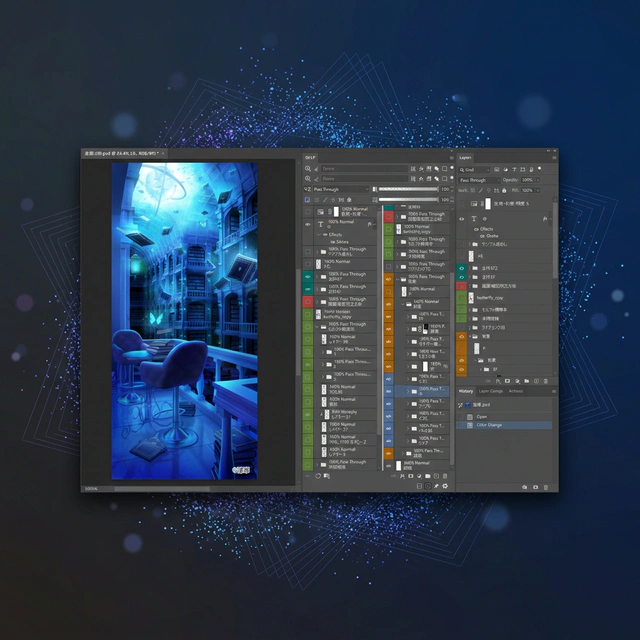
У професійній роботі нерідко доводиться приймати проєкти від інших людей. Знайоме вам відчуття, коли відкриваєш файл і бачиш сотні шарів, розбитих на групи лише для вигляду?
«І з чого тут починати…»
Неупорядкований PSD — це не просто «великий файл». Це чорна діра, яка поглинає мотивацію і час того, хто його отримує.
Три найпоширеніші проблеми:
- Неможливо знайти шар потрібного об’єкта.
- Доводиться клацати кожен шар по черзі, щоб побачити режим накладання — «Множення», «М’яке світло» тощо.
- Групи вкладені так глибоко, що легко загубитися в ієрархії.
Ручні прийоми для початку
Перш ніж вдаватися до інструментів — ось базові звички, які сам застосовую кожного разу, отримуючи нові проєктні дані. Вже це значно спрощує вхід у проєкт.
Перемикати видимість (значок ока) кожної групи по черзі, щоб отримати загальне уявлення: Не занурюватися одразу в деталі. Спочатку вмикати і вимикати основні групи по одній та спостерігати, що змінюється на холсті.
Давати зрозумілі назви безіменним групам: Якщо в проєкті немає суворих правил найменування, найкраще перейменувати їх на зрозумілі та точні назви, в яких ви впевнені, наприклад «Фон» або «Ефекти».
Використовувати кольори шарів для категоризації елементів: Призначати кольорові мітки шарам. Навіть грубе сортування за кольором за типом об’єкта дуже допомагає. Оскільки я здебільшого малюю фони, часто розрізняю кольорами передній, середній і дальній плани.
Інструмент «Переміщення» (автоматичний вибір: увімкнено) або «Переміщення» + правий клік: Клацнути прямо на елемент на холсті — і його місце в панелі шарів знайдеться миттєво. З «Переміщення» + правий клік з’являється меню з усіма шарами в цій точці — набагато швидше, ніж прокручувати довгий список.
Контекстне меню при правому кліку на холсті з активним інструментом «Переміщення»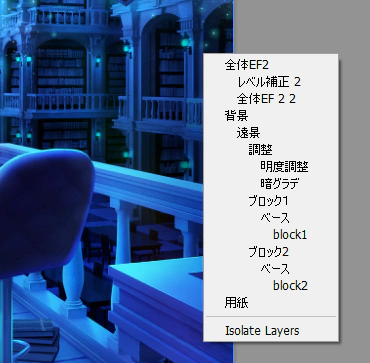
Структурні обмеження стандартної панелі шарів
Стандартна панель шарів Photoshop цілком вистачає для простих проєктів із кількома десятками шарів. Але у професійному середовищі зі сотнями чи тисячами шарів її обмеження стають очевидними.
Зокрема, необхідність перевіряти непрозорість і режим накладання шар за шаром не має вирішення стандартними засобами. Клацати кожен шар лише щоб побачити базову інформацію — це колосальні втрати часу в чистому пошуку, без реального просування в роботі.
Іноді трапляються нотатки на кшталт «(Мн.)» або «(70%)» у назвах шарів, але підтримувати це для всіх шарів нереально, і кожна зміна породжує додаткову роботу.
Рішення DLLP: свобода від рутини перевірки
Саме для усунення цієї проблеми розроблено ексклюзивний для Photoshop плагін DLLP (Dual Linked Layer Panel).
1. Режим накладання і непрозорість завжди на виду
Ключова функція DLLP: непрозорість і режим накладання кожного шару відображаються постійно у вигляді тексту прямо в списку шарів.
Більше ніяких сюрпризів зі шаром «Множення», який насправді перебуває в режимі «Нормально». Без вибору жодного шару, одним поглядом на список, одразу осягаєш усю структуру і місця застосування спецефектів.
2. Відокремлення персонажів і фонів за допомогою Dual View
У складних PSD нерідко потрібно одночасно порівнювати елементи з верхньої та нижньої частини стека шарів. DLLP пропонує структуру подвійного перегляду, що ділить панель шарів вертикально або горизонтально на два незалежні розділи.
За допомогою цієї функції ви можете застосувати фільтр, щоб в одному поданні відображалася лише «Група персонажів», а в іншому — «Група фонов». Це дозволяє одночасно бачити різні області та впорядковувати елементи перетягуванням.
Підсумок: чужий PSD не потрібно розгадувати — його слід охопити поглядом
А що як зробити сьогодні останнім днем, коли ви витрачаєте 30 хвилин лише на те, щоб зрозуміти структуру чужого PSD? Мале рішення — змінити інструмент — може звільнити вас від безглуздого часу, що витрачається на нескінченний пошук шарів.

Спробуйте безкоштовно протягом 30 днів
Спробуйте всі функції DLLP без будь-яких обмежень. Звільніть себе від стресу керування шарами.
Почати пробний період

