Ce sentiment de « désespoir » à l’ouverture d’un PSD reçu d’une autre personne
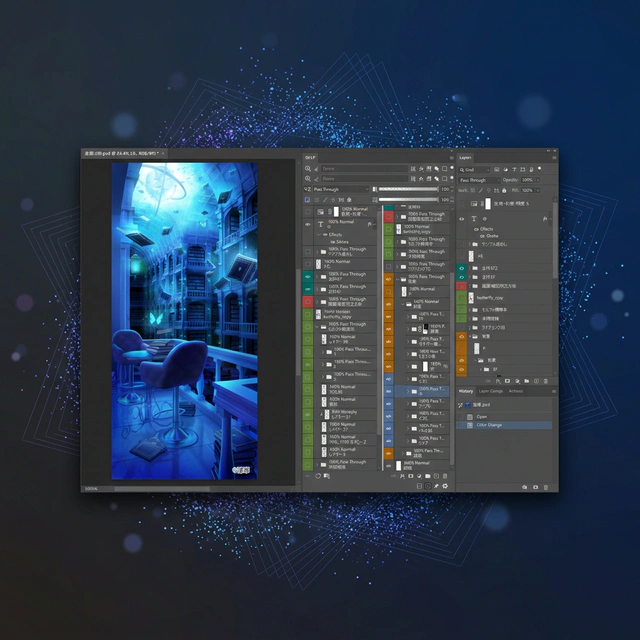
Dans un environnement professionnel, il arrive fréquemment de reprendre les fichiers d’autres personnes. Que ressentez-vous en ouvrant un fichier et en découvrant des centaines de calques à peine regroupés ?
« Par où commencer avec ce bazar… »
Un PSD désorganisé n’est pas qu’un « fichier lourd ». C’est un trou noir qui aspire la motivation et le temps de toute personne qui doit s’en emparer.
Les trois problèmes les plus courants :
- Impossible de retrouver le calque de l’objet à modifier.
- Il faut cliquer sur chaque calque un par un pour voir si un mode de fusion comme « Produit » ou « Lumière douce » y est appliqué.
- Les groupes sont si profondément imbriqués qu’on se perd rapidement dans la hiérarchie.
Quelques techniques manuelles pour commencer
Avant de se tourner vers des outils spécialisés, voici quelques réflexes de base que j’adopte systématiquement lorsque je reçois un fichier. Ils rendent la prise en main bien plus fluide.
Activer et désactiver la visibilité (icône œil) de chaque groupe pour avoir une vue d’ensemble : Ne pas chercher à tout explorer d’un coup. Masquer et afficher les groupes principaux un à un pour observer ce qui change sur le canevas.
Donner des noms clairs aux groupes sans nom : À moins que le projet n’impose des règles de nommage strictes, il est préférable de les renommer avec des noms clairs et définitifs dont vous êtes sûr, comme « Fond » ou « Effets ».
Utiliser les couleurs de calques pour étiqueter les éléments : Appliquer des étiquettes colorées aux calques. Même un codage grossier par type d’objet est très utile. Travaillant principalement sur les arrière-plans, je distingue souvent le premier plan, le plan intermédiaire et l’arrière-plan avec des couleurs différentes.
Utiliser l’outil Déplacement (sélection automatique activée) ou Déplacement + clic droit : Cliquer directement sur un élément du canevas pour le retrouver immédiatement dans le panneau des calques. En faisant Déplacement + clic droit, tous les calques présents à l’emplacement cliqué s’affichent dans un menu — bien plus rapide que de faire défiler une longue liste.
Menu contextuel au clic droit sur le canevas avec l'outil Déplacement actif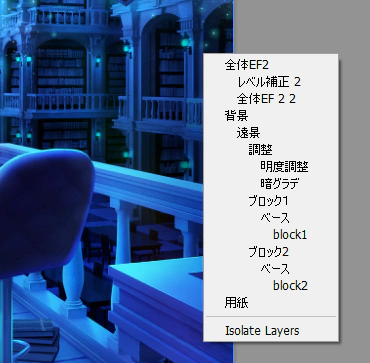
Les limites structurelles du panneau de calques standard
Le panneau de calques standard de Photoshop convient parfaitement aux projets simples avec quelques dizaines de calques. Mais dans un cadre professionnel, avec des centaines ou des milliers de calques, ses limites deviennent vite apparentes.
En particulier, la nécessité de vérifier le mode de fusion et l’opacité calque par calque est un problème qu’aucune astuce ne résout vraiment. Devoir cliquer pour consulter ces informations de base — c’est du temps perdu en pure recherche, sans aucune valeur ajoutée.
On voit parfois des annotations comme « (Produit) » ou « (70%) » dans le nom d’un calque, mais c’est impossible à tenir sur l’ensemble d’un fichier, et cela devient un fardeau dès que quelque chose change.
La solution DLLP : s’affranchir du travail de vérification
C’est pour résoudre exactement ce problème qu’a été développé le plugin Photoshop exclusif DLLP (Dual Linked Layer Panel).
1. Opacité et mode de fusion toujours visibles
La fonctionnalité phare de DLLP : l’opacité et le mode de fusion de chaque calque sont affichés en permanence sous forme de texte directement dans la liste des calques.
Finies les surprises avec un calque nommé « Produit » qui est en réalité en mode Normal. D’un seul coup d’œil sur la liste, sans même sélectionner un calque, on saisit instantanément la structure globale et les endroits où des effets spéciaux sont appliqués.
2. Séparer personnages et décors avec la vue double
Sur les PSD complexes, on a souvent besoin de comparer des éléments situés en haut et en bas de la pile de calques. DLLP propose une structure en vue double qui divise le panneau de calques verticalement ou horizontalement en deux parties indépendantes.
Avec cette fonctionnalité, vous pouvez appliquer un filtre pour n’afficher que le « Groupe personnages » dans une vue, et le « Groupe décors » dans l’autre. Cela vous permet de regarder différentes zones simultanément et de réorganiser les éléments par glisser-déposer.
En résumé : comprendre un PSD d’un coup d’œil, sans le déchiffrer
Et si aujourd’hui était le dernier jour où vous passiez 30 minutes à essayer de comprendre la structure d’un PSD reçu d’un collègue ? La simple décision de changer d’outil peut vous libérer de ce temps perdu à chercher des calques en boucle.

Essayez-le gratuitement pendant 30 jours
Découvrez toutes les fonctionnalités de DLLP sans aucune limitation. Libérez-vous du stress de la gestion des calques.
Commencer l'essai gratuit

