Esa sensación de «horror» al abrir el PSD de otra persona
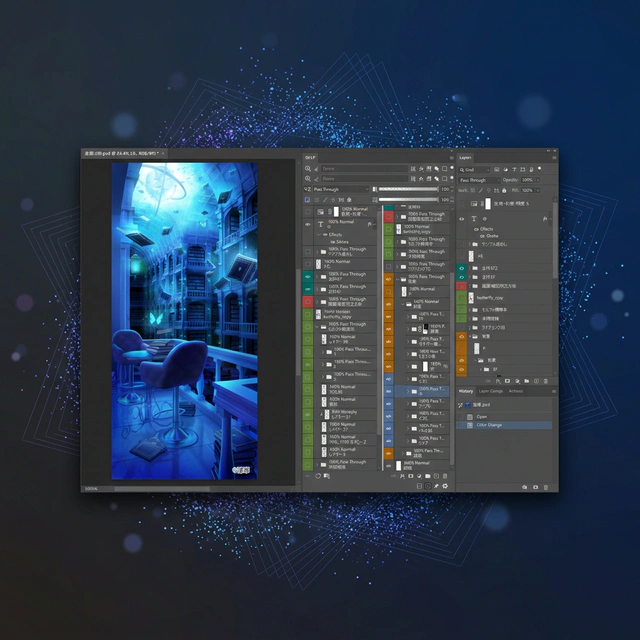
En el trabajo profesional es habitual tener que retomar proyectos de otras personas. ¿Reconoces esa sensación al abrir un archivo y encontrar cientos de capas con apenas una organización básica?
«¿Por dónde empiezo con esto…?»
Un PSD desorganizado no es simplemente un «archivo pesado». Es un agujero negro que consume la motivación y el tiempo de quien lo hereda.
Los tres problemas más habituales:
- No encuentras la capa del objeto que necesitas modificar.
- Tienes que hacer clic en cada capa para comprobar si tiene aplicado un modo de fusión como «Multiplicar» o «Luz suave».
- Los grupos están tan anidados que pierdes el hilo de en qué nivel de la jerarquía te encuentras.
Técnicas manuales para empezar a ganar claridad
Antes de recurrir a herramientas, aquí comparto algunos hábitos básicos que aplico siempre que recibo datos de un proyecto. Solo esto ya facilita enormemente la entrada al trabajo.
Alternar la visibilidad (icono de ojo) de cada grupo para hacerse una idea de qué contiene: No bucees de inmediato en el contenido. Primero activa y desactiva los grupos principales uno a uno para observar qué cambia en el lienzo.
Poner nombres claros a los grupos sin nombre: A menos que el proyecto tenga reglas estrictas de nomenclatura, debes cambiarles el nombre a nombres claros y definitivos de los que estés seguro, como “Fondo” o “Efectos”.
Usar colores de capa para categorizar elementos: Añadir etiquetas de color a las capas. Incluso una clasificación aproximada por tipo de objeto resulta muy práctica. Como ilustrador de fondos, suelo usar colores distintos para el primer plano, el plano medio y el fondo.
Aprovechar la herramienta Mover (selección automática activada) o Mover + clic derecho: Haz clic directamente sobre un elemento del lienzo para localizarlo de inmediato en el panel de capas. Con Mover + clic derecho, se muestran todas las capas presentes en ese punto — mucho más rápido que desplazarse por una lista interminable.
Menú contextual al hacer clic derecho en el lienzo con la herramienta Mover activa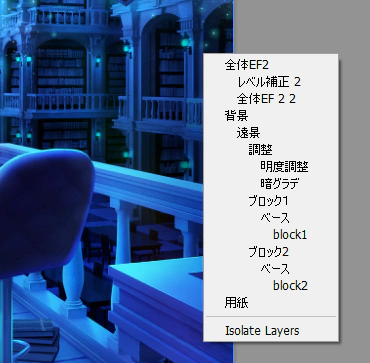
Los límites del panel de capas estándar
El panel de capas estándar de Photoshop es suficiente para proyectos sencillos con pocas decenas de capas. Sin embargo, en entornos profesionales con cientos o miles de capas, sus limitaciones se hacen evidentes.
En especial, la incomodidad de tener que comprobar el modo de fusión y la opacidad capa por capa no tiene solución con los medios estándar. Tener que hacer clic en cada capa solo para ver esa información básica consume un tiempo enorme en mera búsqueda, sin que se avance en el trabajo real.
Algunos anotan cosas como «(Mult.)» o «(70%)» en el nombre de la capa, pero mantener eso en todas las capas es inviable y multiplica el trabajo cuando hay cambios.
La solución DLLP: libérate del trabajo de verificación
Precisamente para resolver este problema se desarrolló el plugin exclusivo para Photoshop DLLP (Dual Linked Layer Panel).
1. Modo de fusión y opacidad siempre visibles
La característica principal de DLLP: la opacidad y el modo de fusión de cada capa se muestran siempre como texto directamente en la lista de capas.
Se acabó el misterio de encontrar una capa llamada «Multiplicar» que en realidad está en modo Normal. Con un simple vistazo a la lista, sin necesidad de seleccionar ninguna capa, comprendes de inmediato toda la estructura y dónde se aplican efectos especiales.
2. Separar personajes y fondos con la vista doble
En PSD complejos, a menudo necesitas comparar elementos de la parte superior e inferior de la pila de capas. DLLP ofrece una estructura de vista doble que divide el panel de capas vertical u horizontalmente en dos secciones independientes.
Con esta función, puedes aplicar un filtro para mostrar solo el “Grupo de personajes” en una vista y el “Grupo de fondos” en la otra. Esto te permite observar diferentes áreas simultáneamente y organizar los elementos arrastrando y soltando.
Conclusión: comprende un PSD ajeno de un vistazo, sin descifrar nada
¿Y si hoy fuera el último día en el que pierdes 30 minutos intentando entender la estructura de un PSD heredado? La pequeña decisión de cambiar de herramienta puede liberarte del tiempo muerto que pasas buscando capas sin fin.

Pruébalo gratis durante 30 días
Experimenta todas las funciones de DLLP sin limitaciones. Libérate del estrés de la gestión de capas.
Iniciar prueba gratuita

